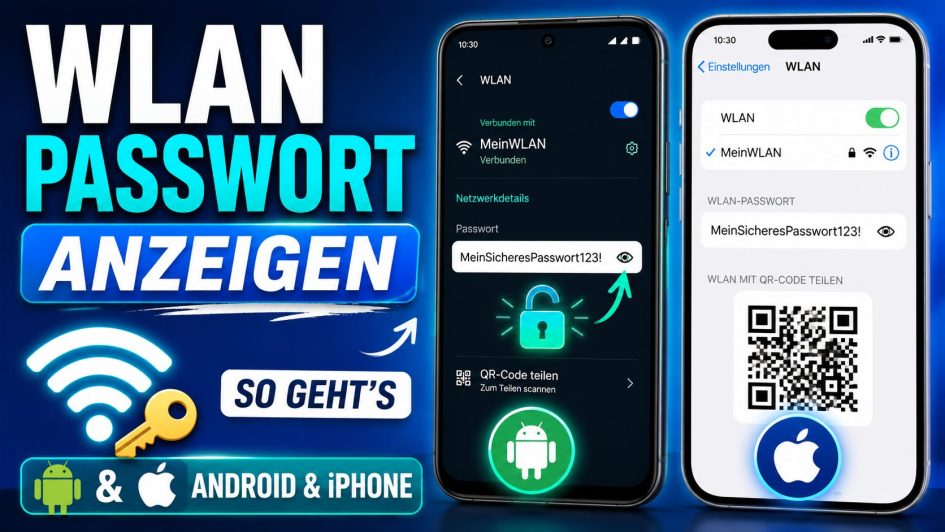
Du willst ein neues Gerät ins WLAN bringen, hast aber keine Ahnung mehr, wie das WLAN Passwort lautet? Kein Stress – das geht mir ständig so. Die gute Nachricht: Wenn eines deiner Geräte bereits mit dem WLAN verbunden ist, hast du das Passwort eigentlich schon dabei. Du musst es dir nur anzeigen lassen.
Ich zeige dir hier Schritt für Schritt, wo genau du tippen bzw. klicken musst – einmal für Android, einmal fürs iPhone und einmal für Windows. Such dir einfach dein Gerät aus und folge der Anleitung.
Eins wichtig vorab: Du kannst dir nur die Passwörter von Netzwerken anzeigen lassen, mit denen das Gerät schon einmal verbunden war und die es gespeichert hat. Ein fremdes WLAN „auslesen“, mit dem du nie verbunden warst, funktioniert so nicht – und das ist auch gut so.
WLAN-Passwort anzeigen bei Android (Pixel, Stock-Android)
Seit Android 10 ist das richtig einfach. Android erzeugt einen QR-Code zum Teilen – und bei Pixel- und den meisten Stock-Android-Geräten steht das Passwort direkt im Klartext darunter.
So gehst du vor:
- Öffne die Einstellungen (Zahnrad-Symbol).
- Tippe auf Netzwerk & Internet und dann auf WLAN (bzw. Internet).
- Tippe auf das verbundene Netzwerk ganz oben – oder auf das kleine Zahnrad daneben.
- Tippe auf Teilen bzw. auf das QR-Code-Symbol.
- Bestätige mit Fingerabdruck, Gesichtserkennung oder PIN.
- Jetzt erscheint der QR-Code – und direkt darunter siehst du dein WLAN-Passwort im Klartext.
Das war’s. Das Passwort kannst du dir notieren oder gleich auf dem anderen Gerät eintippen.


WLAN-Passwort anzeigen bei Samsung (Galaxy / One UI)
Bei Samsung ist der Weg fast der selbe, nur die Pfade heißen etwas anders – und auf älteren Galaxy-Modellen zeigt Samsung das Passwort nicht automatisch im Klartext an.
- Öffne die Einstellungen.
- Tippe auf Verbindungen und dann auf WLAN.
- Tippe auf das Zahnrad neben deinem verbundenen Netzwerk.
- Tippe unten auf QR-Code.
Auf neueren Galaxy-Geräten (z. B. ab dem Galaxy S25) steht das Passwort meist direkt unter dem QR-Code. Falls bei dir nur der QR-Code erscheint, gibt es einen einfachen Trick:
- Mach einen Screenshot vom QR-Code.
- Öffne Google Lens (oder die Kamera-App mit Lens-Funktion) und scanne den Screenshot.
- Lens zeigt dir Netzwerkname und Passwort im Klartext an.
Hinweis: Bei anderen Herstellern wie Xiaomi oder Huawei können die Menüpunkte minimal abweichen. Such einfach nach den ähnlichen Begriffen „WLAN“, „Teilen“ und „QR-Code“ – das Prinzip ist überall gleich.
WLAN-Passwort anzeigen beim iPhone (ab iOS 16)
Lange ging das bei Apple gar nicht – seit iOS 16 kannst du dir das WLAN-Passwort aber wieder direkt anzeigen lassen. Voraussetzung: Du warst mit dem gewünschten WLAN schon einmal verbunden.
So machst du es:
- Öffne die Einstellungen.
- Tippe auf WLAN.
- Tippe auf das kleine „i“ neben dem Netzwerk, dessen Passwort du sehen willst.
- Tippe auf das verdeckte Feld „Passwort“.
- Bestätige mit Face ID, Touch ID oder deinem Code.
- Jetzt wird dir das Passwort im Klartext angezeigt – tippe darauf, um es zu kopieren.
Du bist mit dem Netzwerk gerade nicht verbunden? Kein Problem:
- Tippe in den WLAN-Einstellungen oben rechts auf „Bearbeiten“.
- Bestätige mit Face ID / Touch ID / Code.
- Wähle das gewünschte Netzwerk aus der Liste deiner gespeicherten WLANs und folge dann wieder den Schritten von oben.
Noch schneller mit iOS 18: die App „Passwörter“
Hast du iOS 18 oder neuer, geht es auch über die neue Passwörter-App:
- Öffne die App Passwörter (per Code, Face ID oder Touch ID).
- Tippe auf WLAN.
- Tippe auf das gewünschte Netzwerk.
- Tippe auf das Feld „Passwort“ – fertig.


Übersicht: WLAN-Passwort anzeigen pro Gerät
| Gerät | Voraussetzung | Kurzweg |
|---|---|---|
| Android (Pixel/Stock) | Android 10+ | Einstellungen → WLAN → Netzwerk → Teilen/QR-Code → Passwort steht unter dem Code |
| Samsung | One UI / Android 10+ | Einstellungen → Verbindungen → WLAN → Zahnrad → QR-Code (ggf. mit Google Lens scannen) |
| iPhone | iOS 16+ | Einstellungen → WLAN → „i“ → Passwort antippen → mit Face ID freischalten |
| Windows | Win 10 / 11 | Netzwerk- und Freigabecenter → Drahtloseigenschaften → Sicherheit → „Zeichen anzeigen“ |
| Router | Zugriff aufs Gerät | Aufkleber unten am Router oder Login in die Weboberfläche |
Häufige Fragen (FAQ)
Kann ich ein fremdes WLAN-Passwort anzeigen lassen, mit dem ich nie verbunden war? Nein. Du kannst dir nur Passwörter von Netzwerken anzeigen lassen, die auf deinem Gerät gespeichert sind – also von WLANs, mit denen du dich schon einmal verbunden hast.
Geht das auch ohne Root beim Android-Handy? Ja. Seit Android 10 brauchst du dafür keine Root-Rechte mehr. Die QR-Code-Funktion ist direkt in den Einstellungen integriert. Von Root nur fürs Auslesen rate ich dir ab – das Risiko (Garantieverlust, Sicherheitslücken) lohnt sich dafür nicht.
Warum sehe ich beim iPhone kein Passwortfeld? Dann hast du wahrscheinlich eine Version vor iOS 16. Erst ab iOS 16 lässt Apple das direkte Anzeigen wieder zu. Update dein iPhone, falls möglich – oder nutze die Teilen-Funktion, um das WLAN an ein anderes Apple-Gerät weiterzugeben.
Was mache ich, wenn unter dem QR-Code kein Klartext-Passwort steht? Das ist bei einigen Samsung- und älteren Geräten so. Mach einen Screenshot vom QR-Code und scanne ihn mit Google Lens – das Passwort steckt unverschlüsselt im Code und wird dir dann angezeigt.
Wenn ich unterwegs bin, nutze ich generell einen schnellen, sicheren und flexiblen VPN-Dienst.
Gerade in fremden WLANs (Hotel, Café, Bahn) bin ich immer über einen VPN unterwegs. Aktuell bekommst du bis zu 50 % Rabatt über meinen Link.
Du brauchst Hilfe?
In meinem v64 Forum wirst du Hilfe von vielen Community-Mitgliedern finden. Stell deine Fragen einfach dort. 🙂


![Peakally Handyhülle für Samsung Galaxy A17 5G Hülle [Mit 1 Stück Panzer Schutz Glas] [Premium PU Leder] [RFID-Blockierung] [Kartenfach] Klapphülle kompatibel mit Galaxy A17 5G / 4G - Schwarz](https://m.media-amazon.com/images/I/41K65En3RZL._SL160_.jpg)






Schreibe einen Kommentar