Seit UniFi Network 11 kann ein UniFi-Gateway IP-Listen direkt von einer URL laden und in Firewall-Regeln verwenden. Bisher ging das nur über SSH-Skripte und Cronjobs auf dem Gateway, und die haben das nächste Firmware-Update selten überlebt. Ich zeige dir, wie du die Blocklisten von IPv64.net als Network List einbindest und damit bekannte Angreifer-Netze schon an der Firewall verwirfst. Für UniFi habe ich auf IPv64.net ein eigenes Listenformat gebaut, weil UniFi bei den Einträgen wählerisch ist.
Warum Blocklisten in der Firewall?
Jede öffentliche IP-Adresse wird rund um die Uhr gescannt. Sobald du eine Portfreigabe, einen VPN-Endpunkt oder einen Reverse Proxy betreibst, landen dort Login-Versuche und Exploit-Scans, meist von immer denselben Netzen. Eine Blocklist verwirft Pakete aus diesen Netzen, bevor sie deinen Dienst überhaupt erreichen. Das bringt dir drei Dinge:
- weniger Brute-Force-Versuche auf freigegebene Dienste
- deutlich ruhigere Logs, in denen echte Auffälligkeiten wieder sichtbar werden
- in ausgehender Richtung: ein infiziertes Gerät im LAN erreicht bekannte Botnetz-Server nicht mehr
Eine Blocklist ersetzt weder Updates noch sichere Passwörter. Sie ist ein Vorfilter, der den gröbsten Dreck fernhält.
Voraussetzungen und Limits
- UniFi Network 11 und UniFi OS 6.0.10 oder neuer
- ein Gateway mit Zone-Based Firewall, zum Beispiel UDM-Pro, UDM-SE, UDM-Pro-Max, UCG-Max, UCG-Fiber, UXG-Max, UXG-Pro oder EFG
- maximal 100.000 Einträge pro Liste und 500.000 über alle Network Lists des Gateways, der Rest wird abgeschnitten
- UniFi aktualisiert eine Liste höchstens alle 24 Stunden
- die URL muss öffentlich erreichbar sein, einen Listenserver auf einer privaten IP lehnt UniFi ab
Welche IPv64-Blocklist passt?
IPv64.net stellt die Listen kostenlos und ohne Login bereit. HIER findest du diese Listen. Für den Einstieg reichen diese vier:
| ID | Inhalt | Einsatz |
|---|---|---|
firehole_l1 | FireHOL Level 1: Spamhaus DROP, Feodo, Bogons und mehr, nur IPv4 | guter Standard, eingehend |
spamhaus_drop | gekaperte und kriminell genutzte Netze, IPv4 und IPv6 | eingehend und ausgehend |
v64 | Angreifer, die mehrere Honeypot64-Sensoren der IPv64-Community gemeldet haben | Ergänzung für erreichbare Dienste |
feodo | Command-and-Control-Server von Botnetzen | ausgehend |
Die UniFi-Variante liegt unter einem eigenen Pfad. Setz für <id> die ID aus der Tabelle ein:
https://ipv64.net/blocklists/unifi/ipv64_blocklist_v4_<id>.txt
https://ipv64.net/blocklists/unifi/ipv64_blocklist_v6_<id>.txt
Das /unifi/ im Pfad ist wichtig. Nur diese Dateien sind so aufgebaut, wie UniFi sie liest: eine Adresse pro Zeile, einzelne Hosts ohne Präfix, Netze in CIDR-Schreibweise. Einzeladressen mit /32 ignoriert UniFi, deshalb fehlt das Präfix dort. IPv4 und IPv6 liegen in getrennten Dateien, weil eine UniFi-Liste nur eine Adressfamilie aufnimmt.
203.0.113.7
198.51.100.0/24
192.0.2.117
Schritt 1: Network List anlegen
- Öffne in UniFi Network Networks und dort Network Lists.
- Klick auf Create New und vergib einen Namen, zum Beispiel
IPv64-FireHOL-L1. - Wähle als Type IP und als Adressfamilie IPv4.
- Stell Source auf Dynamic und trag die URL ein.
- Setz das Update-Intervall auf 24 Hours und speichere.
https://ipv64.net/blocklists/unifi/ipv64_blocklist_v4_firehole_l1.txt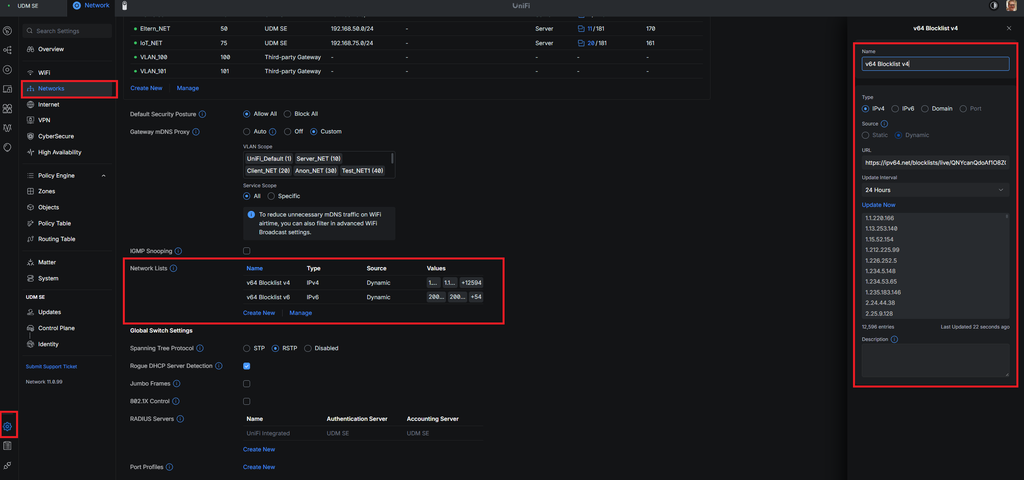
Nutzt du IPv6, legst du eine zweite Liste mit Adressfamilie IPv6 an. FireHOL Level 1 enthält nur IPv4, nimm dafür Spamhaus DROP:
https://ipv64.net/blocklists/unifi/ipv64_blocklist_v6_spamhaus_drop.txtOb die URL liefert, was du erwartest, prüfst du vorab von jedem Rechner aus. Der zweite Befehl zählt die Einträge:
curl -s https://ipv64.net/blocklists/unifi/ipv64_blocklist_v4_firehole_l1.txt | head
curl -s https://ipv64.net/blocklists/unifi/ipv64_blocklist_v4_firehole_l1.txt | wc -l
Schritt 2: Firewall-Regel erstellen
Die Liste allein blockt noch nichts. Erst eine Policy in der Zone-Based Firewall macht daraus eine Regel.
- Öffne Settings, dann Policy Engine und dort die Firewall-Policies. Klick auf Create Policy.
- Name: zum Beispiel
Block IPv64 FireHOL eingehend. - Source Zone: External. Wähle als Source die eben angelegte Network List.
- Destination Zone: Internal, Destination: Any.
- Action: Block, IP Version passend zur Liste, dann speichern.
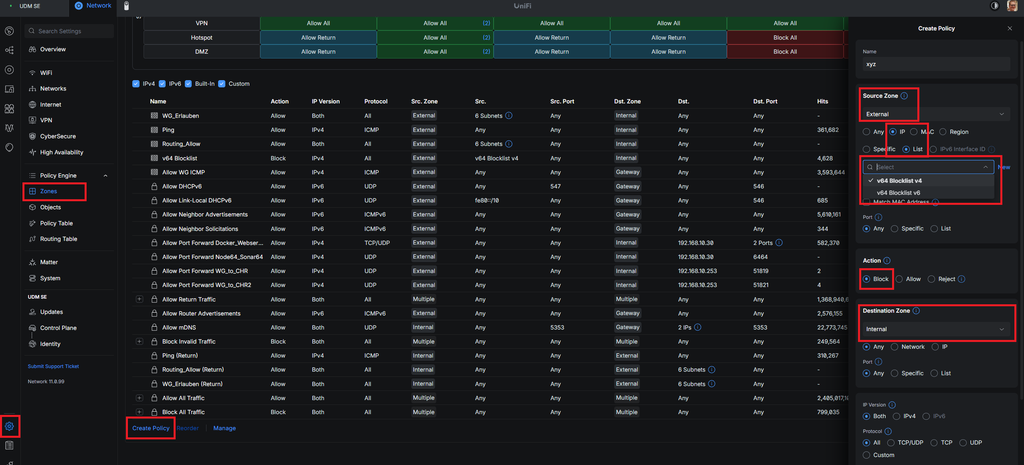
Diese Regel schützt alles hinter Portfreigaben. Dienste, die auf dem Gateway selbst laufen, etwa WireGuard oder Teleport, hängen in der Zone Gateway. Dafür legst du eine zweite Policy mit denselben Werten an und stellst die Destination Zone auf Gateway. Für IPv6 wiederholst du beides mit der IPv6-Liste.
Optional blockst du auch ausgehend: Source Zone Internal, Destination Zone External, und die Network List steht diesmal bei Destination. Nimm dafür spamhaus_drop oder feodo. FireHOL Level 1 enthält auch Bogon-Netze und gehört deshalb nur in die eingehende Richtung.
Typische Fehler
- Type „Domain“ statt „IP“: Die Liste lädt dann ohne brauchbare Einträge. IP-Blocklisten brauchen den Type IP.
/unifi/im Pfad vergessen: Die normalen IPv64-Listen sind für pfSense, OPNsense und MikroTik gedacht. UniFi liest daraus nicht alle Einträge.- IPv4-URL in einer IPv6-Liste: Pro Liste ist nur eine Adressfamilie erlaubt, die Datei muss dazu passen.
- Zu große Listen: Alle einzelnen IPv64-Listen bleiben unter 100.000 Einträgen. Eng wird es erst, wenn du viele Länderlisten kombinierst und die 500.000 insgesamt erreichst.
- Liste wirkt veraltet: UniFi holt die Datei nur alle 24 Stunden. Ein kürzeres Intervall gibt es nicht, deshalb reicht die tokenfreie Tagesliste völlig aus.
- DNS-Filter erwartet: Der Content Filter von UniFi nimmt keine Listen-URL an. Network Lists wirken nur in der Firewall.
Alle verfügbaren Listen samt Länder- und Kontinentlisten findest du im Integration Guide von IPv64.net. Wenn du statt UniFi einen MikroTik betreibst, hilft dir mein Beitrag zu Blocklisten in RouterOS weiter.





Schreibe einen Kommentar