Seit Raspberry Pi OS Bookworm läuft die Netzwerkkonfiguration über den NetworkManager. Die alte dhcpcd.conf und die wpa_supplicant.conf greifen nicht mehr, und je nach Distribution hängt zusätzlich noch Netplan dazwischen. Wer nicht jedes Mal die nmcli-Syntax nachschlagen will, nimmt nmtui. Das ist eine Text-Oberfläche für den NetworkManager, die auch per SSH und ohne Desktop funktioniert.
 db-tronic Raspberry Pi 5 8GB Starter Set | 128GB Edition | Netzteil 27W | Gehäuse mit Lüfter | 4K Micro HDMI Kabel | Ideal für Smart Home, Retro Gaming & Home AssistantDerzeit teurer254,99 €+2 %AmazonPreisbewertung von amzly.de
nmtui starten und bedienen
nmtui gehört zum NetworkManager und ist auf Raspberry Pi OS, Debian, Ubuntu und Fedora in der Regel schon installiert.
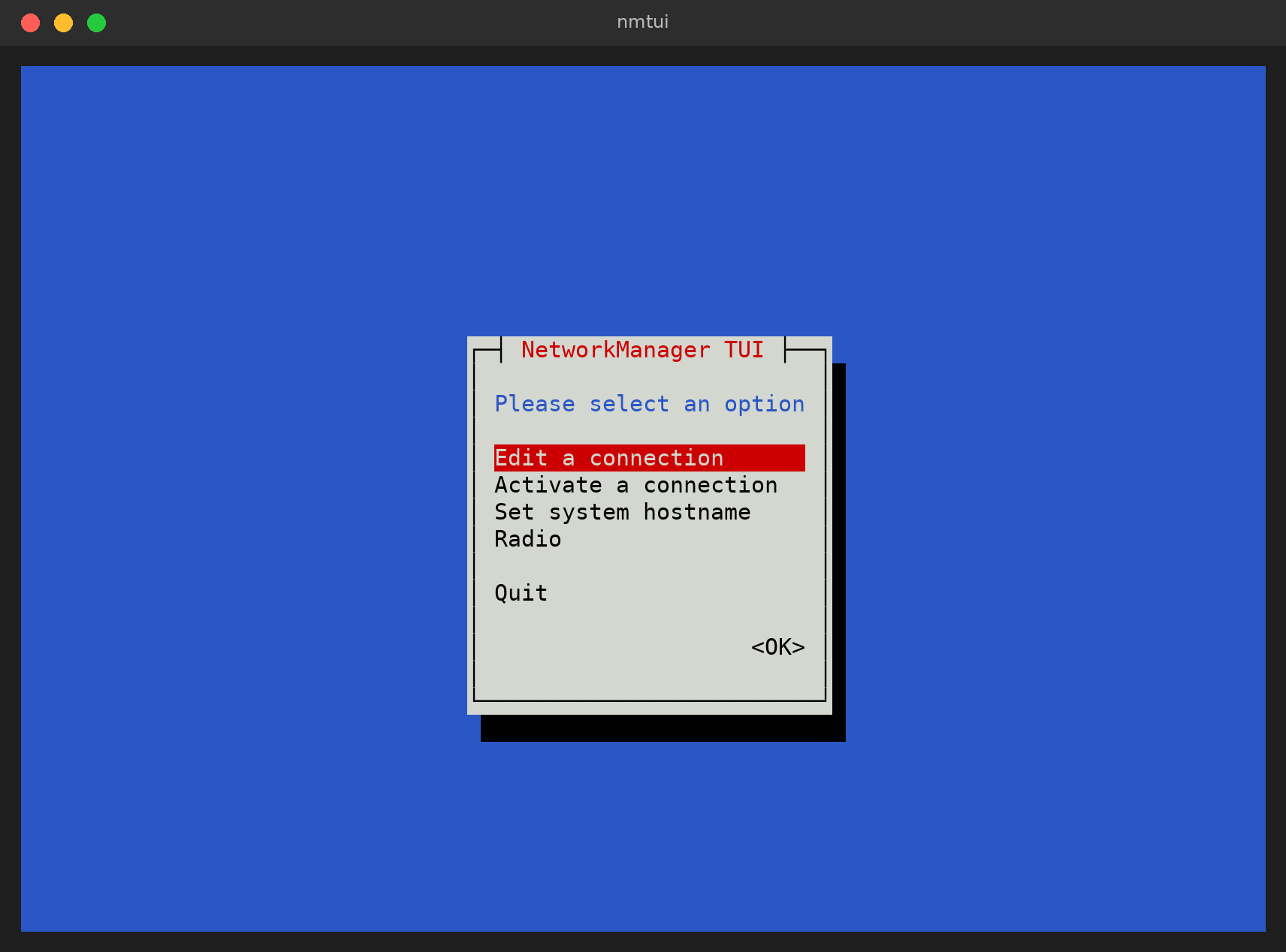
sudo nmtuiDu navigierst mit Pfeiltasten und Tab, bestätigst mit Enter und setzt Checkboxen mit der Leertaste. Esc geht eine Ebene zurück. Die Menüpunkte springst du auch direkt an: nmtui edit, nmtui connect und nmtui hostname. Auf einem deutsch eingestellten System sind die Menüs übersetzt, die Reihenfolge bleibt gleich.
WLAN einrichten
Der schnelle Weg führt über „Activate a connection“. Dort listet nmtui alle sichtbaren SSIDs auf, du wählst dein Netz aus und gibst das Passwort ein. Fertig.
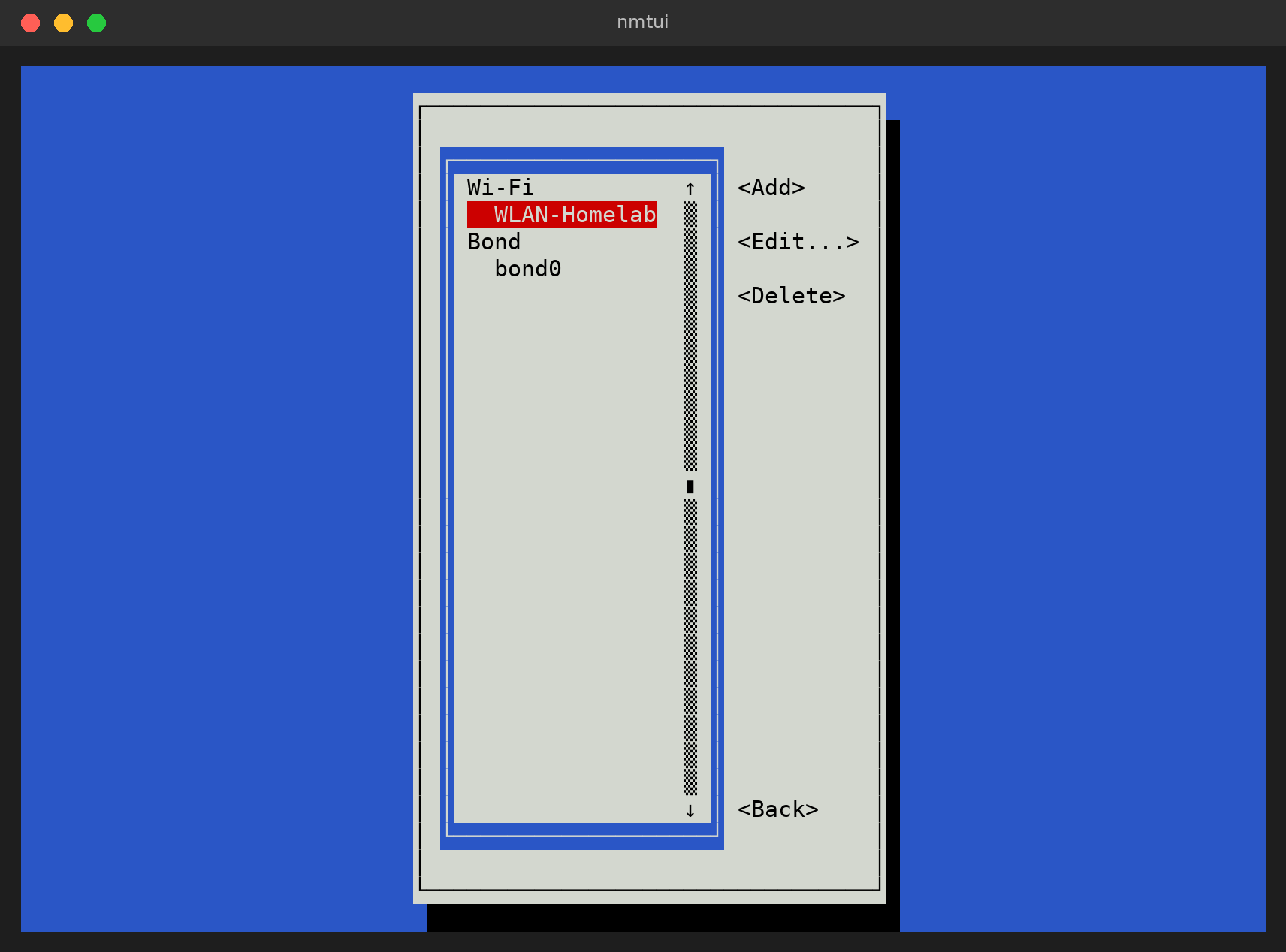
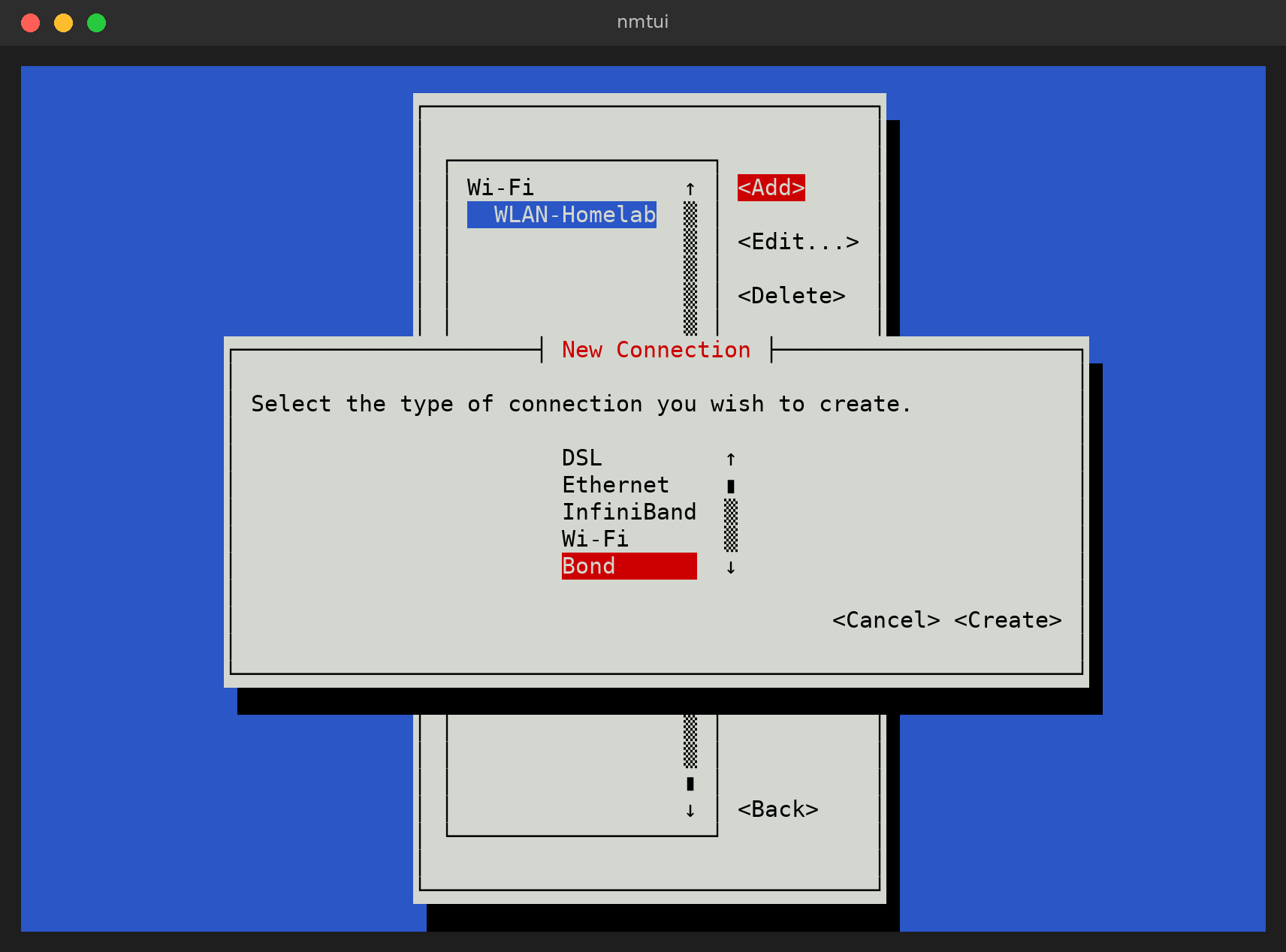
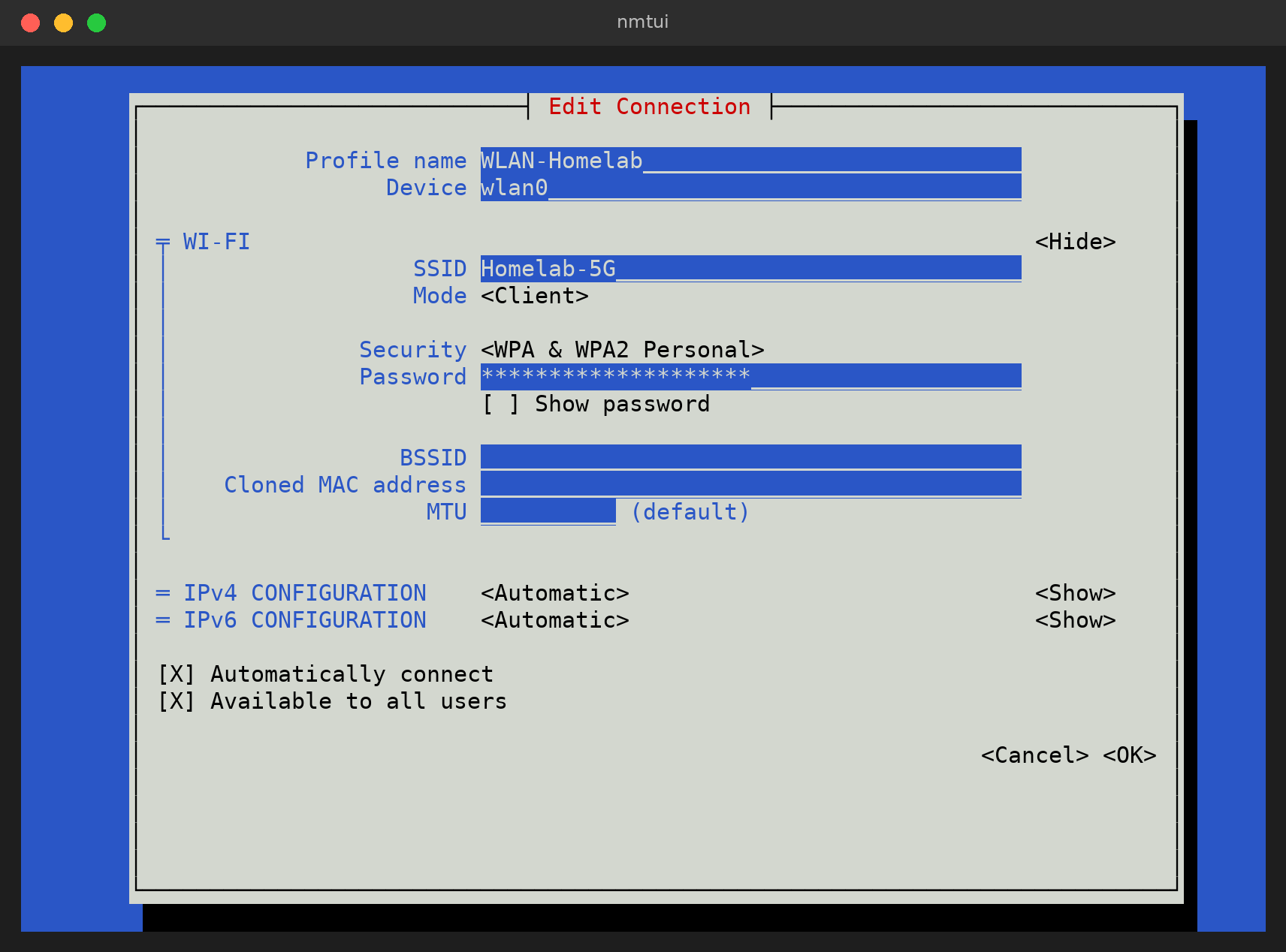
Für versteckte Netze oder eine feste IP legst du das Profil von Hand an: „Edit a connection“, dann „Add“ und als Typ „Wi-Fi“.
Im Profil trägst du Device (wlan0), SSID, Security und Passwort ein. Unter „IPv4 CONFIGURATION“ stellst du bei Bedarf von „Automatic“ auf „Manual“ um.
LACP-Bond anlegen
Ein Bond fasst zwei Netzwerkports zu einem logischen Interface zusammen. Der Raspberry Pi hat nur einen LAN-Port, dort brauchst du also einen zusätzlichen USB-Adapter. Auf einem Mini-PC oder Server mit zwei NICs geht es direkt.
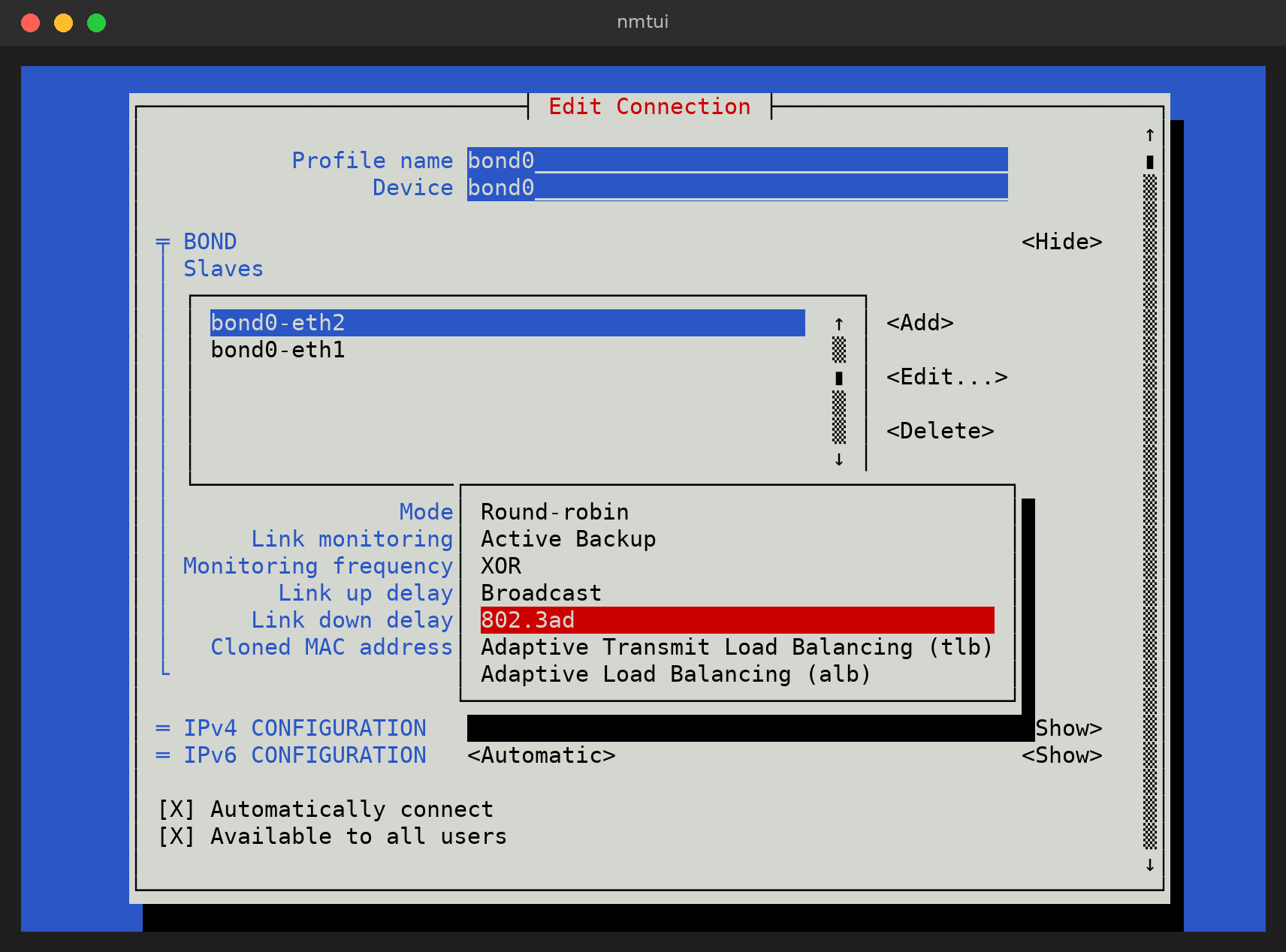
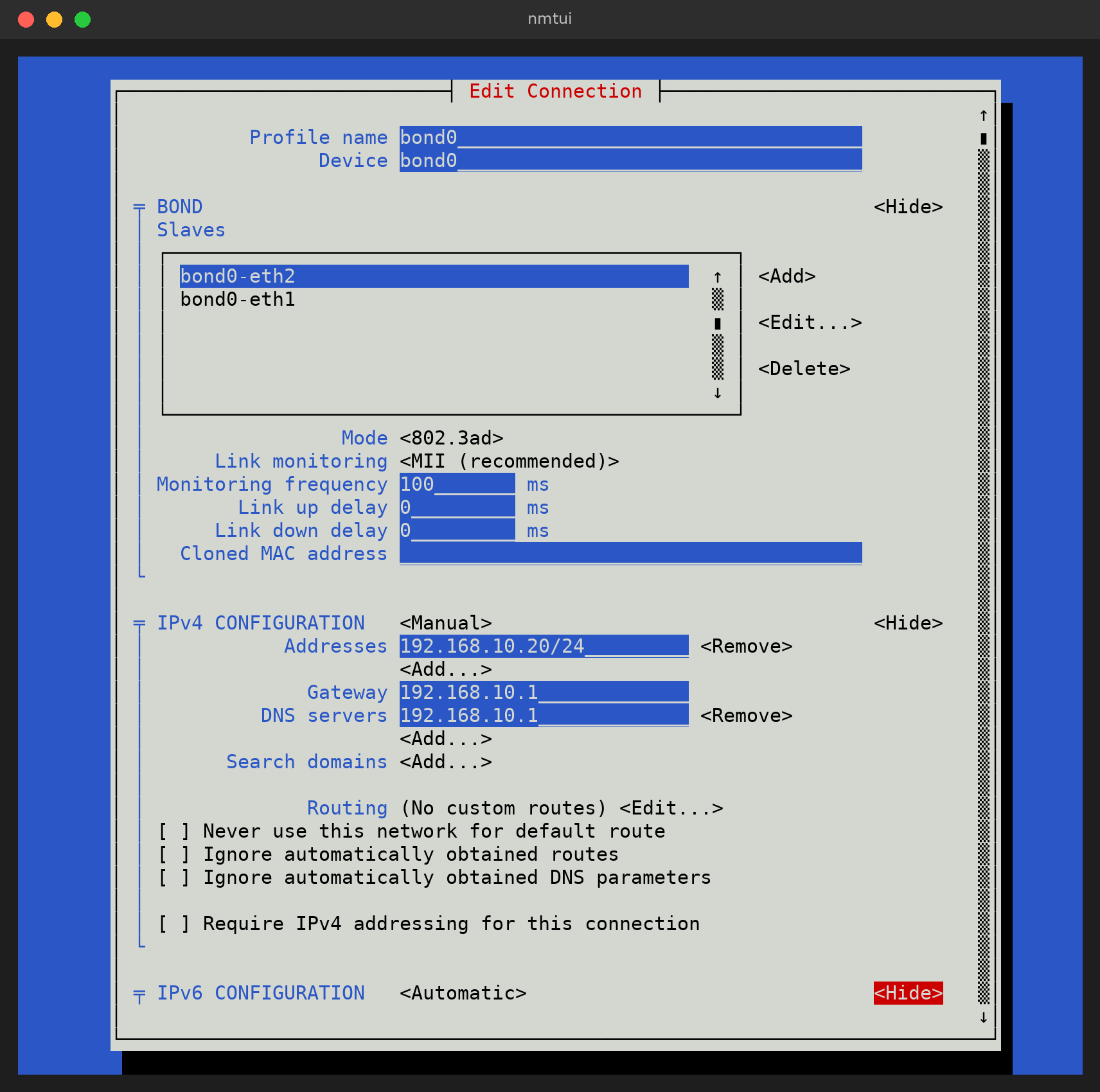
Wähle wieder „Add“, diesmal mit dem Typ „Bond“. Profilname und Device heißen bei mir beide bond0. Unter „Slaves“ fügst du über „Add“ und „Ethernet“ die beiden Ports hinzu und trägst jeweils das Device ein, hier eth1 und eth2.
Für LACP stellst du den Mode auf „802.3ad“. Das Link Monitoring bleibt auf MII mit 100 ms.
Die IP-Konfiguration gehört an den Bond, nicht an die einzelnen Ports. Ich setze IPv4 auf „Manual“ und trage Adresse, Gateway und DNS ein.
Zwei Dinge musst du beachten. Erstens brauchen die Switch-Ports eine passende LACP-Konfiguration (Port-Channel oder LAG), sonst kommt der Bond nicht hoch. Zweitens darf auf den Ports kein anderes Profil mehr aktiv sein. Ein vorhandenes „Wired connection 1“ löschst du oder nimmst ihm den Haken bei „Automatically connect“. Machst du das per SSH über genau diesen Port, sperrst du dich aus. Nimm dafür also Monitor und Tastatur oder eine zweite Verbindung.
Nach dem Speichern aktivierst du den Bond und prüfst den LACP-Status:
sudo nmcli connection up bond0
cat /proc/net/bonding/bond0
In der Ausgabe sollte „IEEE 802.3ad Dynamic link aggregation“ stehen, und beide Ports sollten dieselbe Aggregator ID haben.
LACP-Rate und Hash-Policy kennt nmtui nicht. Die setzt du einmalig per nmcli nach:
sudo nmcli connection modify bond0 +bond.options "lacp_rate=fast,xmit_hash_policy=layer3+4"
sudo nmcli connection up bond0
Wo die Konfiguration landet
nmtui schreibt keine eigene Konfiguration, sondern legt ganz normale NetworkManager-Profile an. Klassisch liegen sie als Keyfile unter /etc/NetworkManager/system-connections/. Auf Systemen mit Netplan-Integration wie Ubuntu landen sie stattdessen als YAML unter /etc/netplan/. Alle Profile siehst du mit nmcli connection show.








Schreibe einen Kommentar