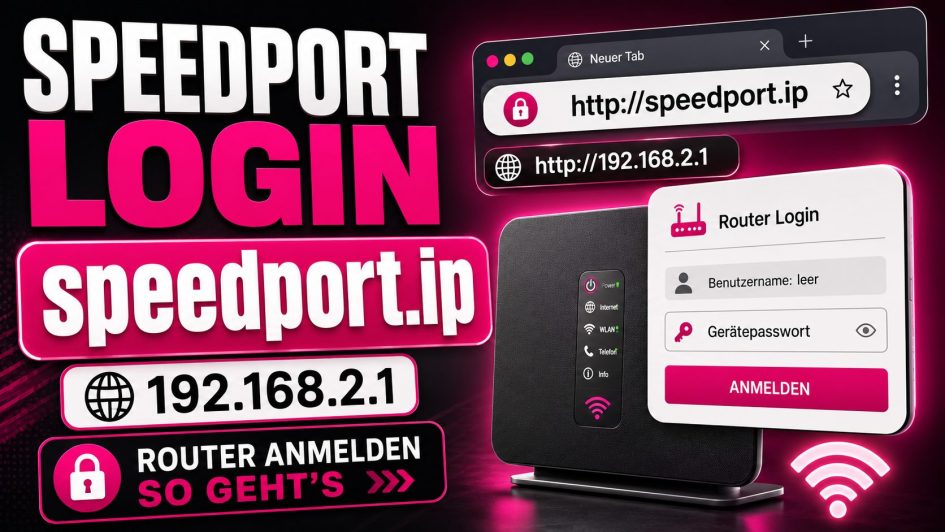
Du willst ins Menü deines Telekom Speedport, um WLAN, Passwort oder Portfreigaben zu ändern? Du brauchst nur die richtige Adresse und das Gerätepasswort. Ich zeig dir, wie’s geht.
Speedport Login – die Adressen zum direkten Anklicken
Verbinde dein Gerät zuerst per WLAN oder LAN-Kabel mit dem Speedport. Dann öffne den Browser und nutze einen dieser Links:
speedport.ip – http://speedport.ip 192.168.2.1 – http://192.168.2.1 Bei einer Speedbox / LTE-Router: http://192.168.1.1
Häufige Tippfehler bei der Login-Adresse
Sehr oft klappt der Login nur deshalb nicht, weil die Adresse falsch eingegeben wird. Hier die typischen Fehler – die Links führen dich trotzdem zum richtigen Ziel:
- speedport.de → richtig ist http://speedport.ip
- speedport.com → richtig ist http://speedport.ip
- www.speedport.ip (kein
wwwdavor) → http://speedport.ip - https://speedport.ip (kein
https://, nurhttp://) → http://speedport.ip - speedport ip (mit Leerzeichen statt Punkt) → http://speedport.ip
- spedport.ip / speeport.ip / speedprot.ip (Buchstabendreher) → http://speedport.ip
- 192.168.2.l (kleines „L“ statt der Ziffer „1″) → http://192.168.2.1
- 192.168.l.2.1 (kleines „L“) → http://192.168.2.1
- 192.168.21 (fehlender Punkt) → http://192.168.2.1
- 192.168.0.1 (falsche IP-Adresse) → http://192.168.2.1
Merke dir: nur http://, kein www, und die 1 ist eine Ziffer – kein kleines „L“.


Schritt für Schritt anmelden
- Gib speedport.ip oder 192.168.2.1 in die Adresszeile des Browsers ein (nicht in die Google-Suche).
- Die Anmeldeseite des Speedport öffnet sich.
- Das Benutzerfeld bleibt leer – gib nur das Gerätepasswort ein.
- Klicke auf Anmelden. Fertig – du bist im Konfigurationsmenü.
Gerätepasswort finden (Achtung: ≠ WLAN-Passwort)
Das Gerätepasswort findest du auf dem Aufkleber auf der Unterseite oder Rückseite deines Speedport, oft als 8-stellige Zeichenkombination. Es ist mit „Gerätepasswort“ oder „Router-Passwort“ beschriftet.
Verwechsle das Gerätepasswort (für den Login) nicht mit dem WLAN-Schlüssel (zum Verbinden mit dem WLAN) – das sind zwei verschiedene Sachen.
Wichtig beim Speedport 7: Dieses neue Modell lässt sich nicht mehr über den Browser konfigurieren. Den richtest du ausschließlich über die MeinMagenta App ein.
Passwort vergessen? Speedport zurücksetzen
Kennst du das Gerätepasswort nicht mehr, hilft nur ein Reset auf Werkseinstellungen: Drücke den Reset-Knopf (kleine Öffnung am Router) mit einem spitzen Gegenstand für ca. 5 Sekunden. Danach erreichst du den Router wieder über speedport.ip und richtest alles neu ein. Achtung: Alle Einstellungen gehen dabei verloren.
Überblick
| Punkt | Wert |
|---|---|
| Login-Adresse | speedport.ip oder 192.168.2.1 |
| Speedbox / LTE | 192.168.1.1 |
| Benutzername | leer lassen |
| Passwort | Gerätepasswort vom Aufkleber |
| Speedport 7 | nur über MeinMagenta App |
Häufige Fragen
Wie lautet das Standard-Passwort beim Speedport? Es gibt kein einheitliches Standard-Passwort. Das Gerätepasswort steht individuell auf dem Aufkleber deines Routers.
Brauche ich einen Benutzernamen für den Speedport Login? Nein. Bei aktuellen Speedport-Modellen bleibt das Benutzerfeld leer – du gibst nur das Gerätepasswort ein.
speedport.ip funktioniert nicht – ist mein Router kaputt? Meist nicht. In der Regel liegt es an einer doppelten LAN-/WLAN-Verbindung, dem Browser oder einer Firewall. Probier 192.168.2.1 direkt im Browser.








Schreibe einen Kommentar