Du überlegst, deinen Fritzbox Router gegen ein Unifi Gateway zu tauschen? Dann zeige ich dir in diesem Beitrag, wie der Wechsel einfach Schritt für Schritt funktioniert – inklusive der Stolperfallen und einem Trick, der dir viel Ärger erspart.
Warum überhaupt wechseln?
Die Fritzbox ist nicht schlecht – für rund 90 % der Haushalte ist sie sogar genau das Richtige. Sobald du aber mehr aus deinem Netzwerk herausholen willst, wirst du schnell merken, wo die Grenzen liegen von der Kiste liegt. Unifi bietet dir genau das: eine vernünftige Firewall, IDS/IPS, VLANs zur Netzwerktrennung, Software Defined Networking, eine deutlich bessere Kindersicherung und ein WLAN, das eine andere Liga spielt. Kurz: Du wirst endlich selbst Herr und Meister über dein Netzwerk.

Der wichtigste Unterschied vorab: All-in-One vs. reiner Router
Eine Fritzbox ist ein Universalgerät – Router, Switch, WLAN und Modem in einem. Genau das macht sie so beliebt. Bei Unifi musst du wissen: Die meisten Gateways sind reine Router ohne Modem und ohne WLAN. Das ist kein Nachteil, du musst es nur einplanen Access Points bei dir in der Bude aufzuhängen.
Meine klare Empfehlung ist das Cloud Gateway Fiber – für mich aktuell die beste Kiste, die man bekommen kann. Schnelles 10G SFP+, und der große Pluspunkt: Bei Glasfaser steckst du einfach ein passendes GPON-SFP-Modul hinten rein – Modem erledigt, fertig. Hast du DSL, brauchst du zusätzlich ein Modem wie den Draytek Vigor 167 (rund 100 €); bei Kabel hängst du dein vorhandenes Kabelmodem davor.
Für das WLAN brauchst du beim Cloud Gateway Fiber noch mindestens einen Access Point. Praktisch: Das Gateway hat einen PoE-Port, an dem du einen PoE-Access-Point direkt anschließen und mit Strom versorgen kannst. Wer nur eine kleine Wohnung hat und wenig braucht, für den kann alternativ der Dream Router mit integriertem WLAN passen.
Der wichtigste Trick: WLAN-Zugangsdaten retten
Bevor du die Fritzbox abklemmst, der entscheidende Tipp. In deinem Haushalt hängen unzählige Geräte am WLAN, an die du gar nicht denkst: Alexa, smarte Steckdosen, Thermostate, Lampen und Co. Richtest du das neue WLAN komplett neu ein, musst du jedes einzelne Smart-Home-Gerät neu anlernen – das ist extrem nervig.
Die Lösung: Logge dich vor dem Wechsel noch einmal in die Fritzbox ein und notiere dir unter WLAN → Funknetz den WLAN-Namen (SSID) und das WLAN-Passwort. Speichere beides kurz im Editor zwischen. Vergibst du im neuen Unifi-Netzwerk denselben Namen und dasselbe Passwort, verbinden sich all deine Geräte ganz von allein wieder – ohne dass du etwas neu konfigurieren musst.
Um deine kabelgebundenen Geräte (PC, Fernseher, Drucker, Konsole) musst du dir keine Sorgen machen: Die holen sich per DHCP automatisch eine neue IP-Adresse aus dem neuen Netzwerk.
Die Ersteinrichtung Schritt für Schritt
Jetzt darf die Fritzbox in den Schrank. So gehst du vor:
- Hardware anschließen. Gateway mit Strom verbinden und dein Modem (Glasfaser-SFP, DSL- oder Kabelmodem) an einen WAN-Port hängen. Den Access Point an den PoE-Port anschließen.
- Setup öffnen. Verbinde deinen PC mit dem Gateway. Das Setup öffnet sich meist automatisch, alternativ rufst du
192.168.1.1im Browser auf (steht auch auf dem Gerät). Die Einrichtung geht auch komplett über die Unifi-App. - Gateway benennen. Vergib einen Namen für deine Konsole.
- Unifi-Account – ja oder nein? Du kannst das Setup auch „without UI Account“ durchführen. Ich empfehle aber, einen Account einzurichten: So kommst du auch von unterwegs bequem über die Cloud auf dein Netzwerk. Nachträglich geht das jederzeit.
- Passwort vergeben. Setze ein sicheres Passwort – ein zu einfaches akzeptiert das System nicht.
- Speedtest & Firmware. Das Gateway prüft automatisch deine Internetgeschwindigkeit und sucht nach Firmware-Updates. Danach: Setup complete.
Access Point adoptieren und WLAN einrichten
Unter Settings → WiFi ist zunächst noch kein WLAN vorhanden, weil der Access Point noch nicht „angelernt“ ist. Bei einem fabrikneuen Access Point erscheint dieser sofort mit der Option Click to Adopt – einmal anklicken, fertig.
Was dabei passiert: Unifi arbeitet mit Software Defined Networking. Das zentrale Gateway spielt die komplette Konfiguration auf den Access Point (und später auf alle Switches) auf und managt alles zentral. Beim Adoptieren wird der Access Point automatisch auf die aktuelle Firmware aktualisiert – das dauert ein, zwei Minuten.
Anschließend richtest du unter Settings → WiFi ein neues WLAN ein. Trage hier exakt deinen alten WLAN-Namen und das alte Passwort ein – genau die Daten, die du dir aus der Fritzbox gesichert hast. Sobald das WLAN aktiv ist, verbinden sich deine Geräte automatisch wieder. Alle anderen Einstellungen lässt du fürs Erste auf Standard.
Fazit
Der Wechsel von der Fritzbox zu Unifi ist kein Hexenwerk – einen freien Nachmittag solltest du dir nehmen, mehr nicht. Wichtig sind nur drei Dinge: das passende Modem für deinen Anschluss einplanen, vorab die WLAN-Zugangsdaten sichern und beim neuen WLAN denselben Namen samt Passwort vergeben. Danach läuft alles wieder rund – und du hast endlich eine Netzwerkumgebung, mit der echtes Arbeiten Spaß macht.
Standardmäßig liegt bei Unifi übrigens erst einmal alles in einem Netzwerk (192.168.1.0/24). Wer mag, baut von hier aus VLANs, getrennte Gäste- und IoT-Netzwerke und mehrere WLANs auf – aber das ist ein Thema für einen eigenen Beitrag.
| Vorschau | Produkt | Bewertung | Preis | |
|---|---|---|---|---|
![Ubiquiti Unifi Dream Machine Pro Max Gestito 2.5g Ethernet [100/1000/2500] 1u Grigio (professionaL-Grade, - RacK-Mount Cloud Gateway With - 10 Gbps P](https://m.media-amazon.com/images/I/21jPzYDhiwL._SL160_._SL160_.jpg)
|
Ubiquiti Unifi Dream Machine Pro Max Gestito 2.5g Ethernet [100/1000/2500] 1u Grigio… | 214,40 EUR | Bei Amazon ansehen | |
|
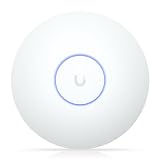
UbiQuiti U7-LR | Bei Amazon ansehen | ||

|
UbiQuiti UniFi 6 Lite Access Point Wi-Fi 6 with | 149,99 EUR | Bei Amazon ansehen |






20. Mai 2026 um 09:08 Uhr
Moin Dennis,
würde ich auch gerne machen. Ich habe aber einen Kabelvertrag bei VF. Ein TC4400-EU ist aber so gut wie nicht mehr zu bekommen. Ich werde wohl auf ein Arris CM3500 ausweichen müssen, da ich eine FB 6690 habe und da kein Bridge-Mode mit VF funktioniert. Oder hättest Du da eine Idee?
MfG
9. Juli 2026 um 20:32 Uhr
es ist doch ganz einfach und seit Jahren gleich:
Fritzbox hat niemals Bridgemode, sondern Bestenfalls exposed Host.
Bridgemode gibts nur bei Vodafone Modems. Nicht bei gekauften Modems.