
Seit dem 5. August 2026 gibt es Proxmox VE ganz offiziell für ARM64. Und du kannst dir denken, welche Frage danach sofort in den Kommentaren und auf YouTube kam: „Läuft das jetzt auch auf dem Raspberry Pi 5?“
Die ehrliche Antwort: Offiziell nein, praktisch ja. Mit dem offiziellen ISO-Installer wirst du auf dem Pi 5 nicht glücklich, weil die Netzwerkbuchse nicht erkannt wird. Es gibt aber einen sauberen Weg, der funktioniert: Raspberry Pi OS als Unterbau und darauf die offiziellen Proxmox-Pakete aus dem offiziellen Proxmox-Repository. Kein Fork, kein PXVirt, kein Pimox, sondern Original-Proxmox.
In diesem Beitrag zeige ich dir Schritt für Schritt, wie du das hinbekommst, warum der Proxmox-Kernel dabei draußen bleiben muss und was auf dem Pi 5 funktioniert und was eben nicht.
Kurz & knapp: Das Wichtigste vorab
- Proxmox unterstützt den Raspberry Pi offiziell nicht. Voll „unterstützt“ sind nur die NVIDIA-Server-Plattformen Grace und Vera.
- Offizielles ISO auf dem Pi 5: Die Netzwerkbuchse wird nicht erkannt. Das geht nur mit Umweg über eine UEFI-Firmware und einen USB-Netzwerkadapter.
- Der Weg, der funktioniert: Raspberry Pi OS Lite (Trixie) + offizielles Proxmox-Repository + Proxmox-Pakete ohne Proxmox-Kernel.
- Der Raspberry-Pi-Kernel bleibt drin. Nur so laufen Netzwerkbuchse, NVMe und Co.
- Nur ARM64-Gäste. x86-VMs wie Windows kannst du auf dem Pi vergessen.
- Selbst getestet mit Proxmox VE 9.2.10 auf einem Raspberry Pi 5 mit 8 GB und NVMe: LXC-Container und ARM64-VMs laufen.
- Das Ganze ist ein Homelab-Projekt zum Lernen und Basteln.
 Raspberry Pi 5 8 GB | Modell SC1112, 64-Bit Quad-Core Arm Cortex A76 Prozessor, 2,4 GHz, 800 MHz VideoCore VII GPU, Dual 4Kp60 HDMI-Display-AusgangNicht verfügbarAmazonPreisdaten von amzly.de
Proxmox auf ARM: Was „offiziell“ wirklich bedeutet
Proxmox VE 9.2 für ARM64 nutzt dieselbe Codebasis und dieselben Paket-Repositories wie die x86-Version. Das ist genau der Punkt, den wir uns gleich zunutze machen. Voraussetzung für den offiziellen Support ist aber: Der Rechner muss per UEFI booten und seine Hardware per ACPI beschreiben. So läuft das bei ARM-Servern.
Der Raspberry Pi tickt komplett anders. Er bootet über seine eigene Firmware und beschreibt seine Hardware über einen sogenannten Device Tree. Proxmox schreibt deshalb ganz klar, dass Einplatinencomputer wie der Raspberry Pi nicht unterstützt werden. Heißt für dich: kein Support und kein Anspruch darauf, dass jedes Update sauber durchläuft.
Warum die Netzwerkbuchse nicht erkannt wird
Das ist der Stolperstein, über den fast jeder fällt, der das offizielle ISO auf den Pi 5 packen will. Deshalb erkläre ich dir das einmal in Ruhe.
Beim Raspberry Pi 5 hängt die Netzwerkbuchse nicht direkt am Hauptprozessor, sondern an einem eigenen Chip namens RP1. Über den laufen auch GPIO, Lüftersteuerung und weitere Anschlüsse. Den RP1 kennt das System nur über den Device Tree des Pi.
Damit der offizielle Proxmox-Installer überhaupt startet, braucht der Pi 5 eine UEFI-Firmware aus der Community. Und genau da ist das Problem:
- In der Liste der unterstützten Hardware der Pi-5-UEFI-Firmware steht RP1 Ethernet ausdrücklich als „Not working“. Der Installer sieht also schlicht keine Netzwerkkarte.
- Das Projekt ist eingestellt und archiviert. Da kommt nichts mehr.
- Laut den Entwicklern kann es bei neueren Pi-5-Boards (D0-Revision) mit aktueller EEPROM-Firmware sogar Probleme mit der Bildausgabe geben.
Man kann sich mit einem USB-Netzwerkadapter behelfen, das wurde auch schon so gezeigt. Ehrlich gesagt ist das für mich aber eine Sackgasse: tote Firmware, externer Adapter, und die eingebaute Netzwerkbuchse bleibt ungenutzt. Deshalb gehen wir den anderen Weg, bei dem die Netzwerkbuchse ganz normal funktioniert.
Warum du den Proxmox-Kernel nicht nutzen kannst
Normalerweise installiert Proxmox immer seinen eigenen Kernel. Auf dem Pi 5 lassen wir das bewusst weg, und zwar aus einem ganz einfachen Grund:
Der Pi startet seinen Kernel über die eigene Firmware direkt aus /boot/firmware, zusammen mit dem passenden Device Tree. Da gibt es kein UEFI und kein GRUB. Der Proxmox-Kernel ist für UEFI/ACPI-Server gebaut und passt schlicht nicht zu diesem Bootweg. Der Raspberry-Pi-Kernel bringt dagegen alles mit, was der Pi 5 braucht: Treiber für den RP1 (also die Netzwerkbuchse), PCIe für die NVMe-SSD und so weiter.
Wir behalten also den Pi-Kernel und installieren nur die Proxmox-Pakete darüber. Das hat ein paar Folgen, die du kennen solltest:
pveversionmeckert über „nicht korrekt installierte“ Firmware-Pakete, und das Metapaketproxmox-vefehlt. Das ist gewollt und rein kosmetisch.- Kein ZFS ab Werk. Das ZFS-Modul steckt im Proxmox-Kernel, nicht im Pi-Kernel.
- Features, die auf Patches im Proxmox-Kernel angewiesen sind, fehlen dir.
- Kernel-Updates kommen weiterhin von Raspberry Pi, nicht von Proxmox.
Damit der Proxmox-Kernel nicht doch irgendwann durch ein Update reinrutscht, sperren wir ihn gleich per APT-Pinning komplett. Dazu später mehr.
Was auf dem Raspberry Pi 5 funktioniert und was nicht
| Funktion | Status | Anmerkung |
|---|---|---|
| Proxmox-Weboberfläche (Port 8006) | ✅ läuft | ganz normal wie auf jedem anderen Proxmox-Host |
| Eingebaute Netzwerkbuchse | ✅ läuft | als Bridge vmbr0, nur mit dem Weg über Raspberry Pi OS |
| Boot von NVMe-SSD | ✅ läuft | PCIe Gen 2 x1, bei mir 420 MB/s lesend (hdparm) |
| LXC-Container | ✅ läuft | offiziell gibt es nur zwei arm64-Templates: Debian 13 und Alpine 3.24 |
| VMs mit ARM64-Gästen | ✅ läuft | getestet mit Debian 13 arm64, echte KVM-Virtualisierung |
| Cloud-Init | ✅ läuft | Laufwerk muss an SCSI hängen, nicht an IDE |
| AppArmor, RAM-Limits, Pressure-Werte | ✅ läuft | erst nach Kernel-Parametern in der cmdline.txt (Schritt 2) |
| Offizielles ISO | ⚠️ nur mit Umweg | Netzwerkbuchse wird nicht erkannt, USB-Netzwerkadapter nötig |
pveversion-Warnung | ⚠️ kosmetisch | Firmware-Pakete gelten als „not correctly installed“ |
| IDE-Laufwerke in VMs | ❌ nein | auf ARM gibt es keinen IDE-Bus, VM startet nicht |
| VMs mit TPM | ❌ nein | VM startet nicht, Proxmox nutzt den x86-TPM-Baustein tpm-tis |
| x86-VMs (Windows, x86-Linux) | ❌ nein | nur per Emulation, viel zu langsam |
| ZFS | ❌ nicht ab Werk | fehlt im Raspberry-Pi-Kernel |
| Live-Migration mit x86-Nodes | ❌ nein | Migration nur zwischen gleicher Architektur |
| Offizieller Proxmox-Support | ❌ nein | Pi ist ausdrücklich nicht unterstützt |
Das brauchst du
- Raspberry Pi 5 mit 8 oder 16 GB RAM. Mit 4 GB wird es für Proxmox plus Gäste schnell eng.
- Offizielles 27-W-Netzteil
- Aktive Kühlung, der Pi wird unter Last ordentlich warm
- NVMe-SSD mit M.2-HAT oder passendem Gehäuse. Proxmox auf einer SD-Karte würde ich dir nicht empfehlen, die hält das Dauerschreiben nicht lange durch.
- Netzwerkkabel, WLAN lässt sich nicht als Proxmox-Bridge nutzen
- Einen PC mit dem Raspberry Pi Imager
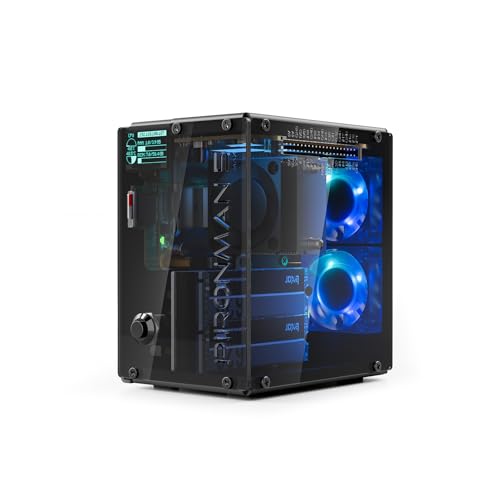
Mein Testsystem: Raspberry Pi 5 mit 8 GB RAM im SunFounder Pironman 5 Max mit zwei Samsung 980 PRO mit je 1 TB. Das Gehäuse verteilt die eine PCIe-Lane des Pi über einen Switch-Chip (ASM1182e) auf zwei M.2-Slots. Proxmox bootet problemlos über diesen Switch von der NVMe.


Schritt 1: Raspberry Pi OS Lite (64-bit) installieren
Als Unterbau nehmen wir Raspberry Pi OS Lite (64-bit) auf Basis von Debian 13 „Trixie“. Das ist wichtig, weil das offizielle Proxmox-Repository für Trixie gebaut ist.
- Raspberry Pi Imager starten und als Gerät Raspberry Pi 5 auswählen.
- Als Betriebssystem Raspberry Pi OS (other) → Raspberry Pi OS Lite (64-bit) wählen.
- Als Ziel die NVMe-SSD (z. B. per USB-Adapter am PC) oder erstmal eine microSD-Karte wählen.
- In den Einstellungen Hostname (ich nehme
pve-pi), Benutzer und Passwort setzen und SSH aktivieren. - Kein WLAN eintragen. Wir arbeiten ausschließlich über das Kabel.
Tipp: Gib dem Pi in deinem Router (z. B. in der FRITZ!Box) direkt eine feste IP-Adresse. In dieser Anleitung nutze ich als Beispiel 192.168.178.50 für den Pi und 192.168.178.1 für den Router. Die Werte musst du natürlich an dein Netz anpassen.
Startet dein Pi nicht von der NVMe? Bei mir stand die Boot-Reihenfolge ab Werk schon passend auf NVMe zuerst (BOOT_ORDER=0xf461). Falls nicht, boote einmal von einer microSD-Karte, stelle mit sudo raspi-config unter Advanced Options → Boot Order auf NVMe/USB Boot um und zieh die SD-Karte danach wieder raus.
Jetzt verbindest du dich per SSH mit dem Pi, wirst root und bringst das System auf den neuesten Stand. Das Bootloader-EEPROM gleich mit, bei meinem frischen Pi lag da schon ein Update bereit:
ssh deinuser@pve-pi.local
sudo -i
apt update && apt full-upgrade -y
rpi-eeprom-update -a
grep VERSION_CODENAME /etc/os-release
Die letzte Zeile muss VERSION_CODENAME=trixie ausspucken. Steht da bookworm, hast du das alte Image erwischt, dann passt das Proxmox-Repository nicht.
Ab hier laufen alle Befehle als root.
Schritt 2: PCIe, 4K-Kernel, cgroups, AppArmor und PSI einstellen
Bevor Proxmox ins Spiel kommt, bereiten wir den Pi vor. Das ist der Schritt, den die meisten Anleitungen unterschlagen. Ohne ihn läuft Proxmox zwar, aber nur halb. Folgende Dinge sind wichtig:
- PCIe aktivieren, damit die NVMe-SSD sauber läuft. Bei HAT+-Adaptern passiert das automatisch, schaden tut die Zeile aber nicht.
- 4K-Kernel verwenden. Raspberry Pi OS startet auf dem Pi 5 standardmäßig einen Kernel mit 16K-Speicherseiten. Das ist schnell, aber manche ARM64-Programme und Container-Images kommen damit nicht klar. Mit
kernel8.imgnutzt du den 4K-Kernel, der deutlich weniger Ärger macht. - Memory-cgroups einschalten, damit Proxmox RAM-Limits für Container durchsetzen kann. Die Pi-Firmware hängt nämlich selbst
cgroup_disable=memoryan den Kernel-Start. Bei mir fehltememoryohne diesen Schritt komplett. - AppArmor einschalten. Proxmox schottet LXC-Container mit AppArmor ab. Der Pi-Kernel hat AppArmor zwar eingebaut, es ist aber nicht aktiv.
- PSI einschalten. Proxmox liest die Pressure-Werte des Kernels für CPU, RAM und I/O. Beim Pi-Kernel sind die standardmäßig aus, und beim VM-Start hagelt es dann Perl-Warnungen.
Schau zuerst nach, ob der 4K-Kernel vorhanden ist. In der Liste muss kernel8.img auftauchen:
ls /boot/firmware/kernel*.imgDann hängst du die Einstellungen an die config.txt an:
cat >> /boot/firmware/config.txt <<'EOF'

[all]
# Proxmox auf dem Pi 5: PCIe an, 4K-Kernel
dtparam=pciex1
kernel=kernel8.img
EOF
Die Parameter für cgroups, AppArmor und PSI kommen in die cmdline.txt. Achtung: Diese Datei muss aus genau einer Zeile bestehen. Der Befehl hängt die Parameter deshalb einfach hinten an:
sed -i '1 s/$/ cgroup_enable=cpuset cgroup_enable=memory cgroup_memory=1 apparmor=1 security=apparmor psi=1/' /boot/firmware/cmdline.txt
cat /boot/firmware/cmdline.txt
Einmal neu starten:
rebootNach dem Neustart verbindest du dich wieder per SSH, wirst mit sudo -i root und prüfst, ob alles greift:
getconf PAGESIZE
ls -l /dev/kvm
cat /sys/fs/cgroup/cgroup.controllers
cat /sys/kernel/security/lsm; echo
ls /proc/pressure
lsblk
Das willst du sehen:
4096bei der Page Size. Steht da16384, läuft noch der 16K-Kernel.- Das Gerät
/dev/kvmexistiert. Ohne das gibt es keine VMs. - Bei den cgroups steht
memorymit dabei:cpuset cpu io memory pids. - Bei den Sicherheitsmodulen steht
capability,apparmor. Vorher war es nurcapability. - In
/proc/pressureliegencpu,ioundmemory. - Deine NVMe-SSD erscheint als
nvme0n1.
Schritt 3: Das offizielle Proxmox-Repository einbinden
Jetzt kommt der spannende Teil. Wir nutzen das ganz normale, offizielle Proxmox-Repository, genau das, was du auch auf einem x86-Server eintragen würdest. Seit Proxmox VE 9.2 liegen darin neben den amd64- auch die arm64-Pakete. Ich habe extra nachgeschaut: In der Release-Datei des Repos steht Architectures: amd64 arm64.
Zuerst holst du dir den offiziellen Signaturschlüssel und prüfst die Prüfsumme:
wget https://enterprise.proxmox.com/debian/proxmox-archive-keyring-trixie.gpg -O /usr/share/keyrings/proxmox-archive-keyring.gpg
sha256sum /usr/share/keyrings/proxmox-archive-keyring.gpg
Die Ausgabe muss exakt so aussehen. Das ist die Prüfsumme aus dem offiziellen Proxmox-Wiki:
136673be77aba35dcce385b28737689ad64fd785a797e57897589aed08db6e45 /usr/share/keyrings/proxmox-archive-keyring.gpgDann trägst du das No-Subscription-Repository ein:
cat > /etc/apt/sources.list.d/pve-install-repo.sources <<'EOF'
Types: deb
URIs: http://download.proxmox.com/debian/pve
Suites: trixie
Components: pve-no-subscription
Signed-By: /usr/share/keyrings/proxmox-archive-keyring.gpg
EOFSchritt 4: Den Proxmox-Kernel sperren
Jetzt sorgen wir dafür, dass der Proxmox-Kernel niemals auf dem Pi landet, auch nicht aus Versehen bei einem Update. Dafür gibt es APT-Pinning. Mit einer Priorität von -1 weigert sich APT, die Pakete zu installieren.
Gesperrt werden das Metapaket proxmox-ve, das Kernel-Metapaket proxmox-default-kernel und alle eigentlichen Kernel-Pakete. Ich habe mir die Abhängigkeiten im Repo angeschaut: proxmox-ve zieht proxmox-default-kernel nach und das wiederum den Kernel. pve-manager selbst braucht keinen Proxmox-Kernel.
cat > /etc/apt/preferences.d/kein-proxmox-kernel <<'EOF'
Explanation: Auf dem Raspberry Pi 5 bleibt der Raspberry-Pi-Kernel
Package: proxmox-ve proxmox-default-kernel
Pin: release a=*
Pin-Priority: -1

Explanation: Keine Proxmox-Kernel-Pakete
Package: /^proxmox-kernel-[0-9]/
Pin: release a=*
Pin-Priority: -1
EOF
Paketlisten neu laden und prüfen, ob die Sperre greift:
apt update
apt-cache policy proxmox-ve proxmox-default-kernel
Bei beiden Paketen muss Candidate: (none) stehen. Dann kommt da nichts mehr rein. Wer es genau wissen will: apt-get -s install proxmox-ve bricht jetzt mit „has no installation candidate“ ab. Genau so soll es sein.
Das Proxmox-Repository bringt ein paar eigene Versionen von Systempaketen mit, z. B. AppArmor. Die ziehst du direkt nach:
apt full-upgrade -ySchritt 5: cloud-init entfernen und /etc/hosts anpassen
Proxmox ist beim Hostnamen pingelig: Der Name deines Hosts muss auf die echte IP-Adresse zeigen, nicht auf 127.0.1.1. Sonst startet der Cluster-Dienst pve-cluster nicht, und ohne den läuft gar nichts.
Raspberry Pi OS nutzt aber cloud-init, und das schreibt dir die /etc/hosts bei jedem Start wieder um. Da die Grundeinrichtung beim ersten Boot längst durch ist, fliegt cloud-init einfach raus:
apt purge -y cloud-init
hostname --ip-address
Wahrscheinlich siehst du hier 127.0.1.1. Genau das ändern wir jetzt:
nano /etc/hostsDie Zeile mit 127.0.1.1 löschst du und trägst stattdessen deine IP mit Hostnamen ein. Das sieht dann so aus:
127.0.0.1       localhost
192.168.178.50  pve-pi.local pve-pi

::1             localhost ip6-localhost ip6-loopback
ff02::1         ip6-allnodes
ff02::2         ip6-allrouters
Kurzer Check: hostname --ip-address muss jetzt deine echte IP ausgeben.
Schritt 6: Netzwerk auf die Proxmox-Bridge vmbr0 umbauen
Proxmox hängt VMs und Container an eine Linux-Bridge, standardmäßig vmbr0. Raspberry Pi OS verwaltet das Netzwerk aber mit dem NetworkManager, und der verträgt sich nicht mit dem Proxmox-Netzwerkstack. Also bauen wir auf ifupdown2 um. Das Paket kommt übrigens auch aus dem Proxmox-Repository.
Wichtig: Hier fummelst du am Netzwerk rum, über das du gerade per SSH verbunden bist. Am entspanntesten machst du diesen Schritt mit Monitor und Tastatur direkt am Pi. Wenn du per SSH arbeitest, starte vorher tmux. Dann läuft die Installation auch weiter, falls die Verbindung kurz abreißt.
apt install -y tmux
tmux
Schau nach, wie deine Netzwerkbuchse heißt (beim Pi 5 ist das eth0) und welches Gateway du hast:
ip -br a
ip route | grep default
Jetzt schreibst du die Netzwerkkonfiguration:
nano /etc/network/interfacesDen kompletten Inhalt ersetzt du durch das hier (IP und Gateway anpassen!):
auto lo
iface lo inet loopback

iface eth0 inet manual

auto vmbr0
iface vmbr0 inet static
        address 192.168.178.50/24
        gateway 192.168.178.1
        bridge-ports eth0
        bridge-stp off
        bridge-fd 0

source /etc/network/interfaces.d/*
Dann installierst du ifupdown2, wirfst den NetworkManager raus und trägst einen DNS-Server ein. Das ist in der Regel dein Router:
apt install -y ifupdown2
apt purge -y network-manager network-manager-l10n
rm -f /etc/resolv.conf
echo "nameserver 192.168.178.1" > /etc/resolv.conf
Bei der Installation von ifupdown2 meldet das Paket Warning: Reloading failed. Das ist harmlos, weil der NetworkManager in dem Moment noch läuft. Meine SSH-Verbindung ist dabei übrigens nicht abgerissen. Beim Entfernen des NetworkManagers fliegen außerdem die Pakete raspberrypi-net-mods und rpi-usb-gadget mit raus. Die brauchst du für Proxmox nicht.
Dieser Schritt ist Pflicht: Proxmox bringt mit watchdog-mux einen eigenen Watchdog-Dienst mit. Raspberry Pi OS schaltet aber über die Datei /usr/lib/systemd/system.conf.d/40-rpi-enable-watchdog.conf den systemd-Watchdog ein. Dann belegt systemd den Hardware-Watchdog des Pi, und watchdog-mux scheitert mit watchdog open: Device or resource busy. Genau das ist bei mir passiert, bevor ich den Watchdog abgeschaltet habe. Deshalb schalten wir den systemd-Watchdog ab:
mkdir -p /etc/systemd/system.conf.d
cat > /etc/systemd/system.conf.d/99-no-watchdog.conf <<'EOF'
[Manager]
RuntimeWatchdogSec=0
EOF
reboot
Nach dem Neustart verbindest du dich wieder, wirst root und prüfst das Netzwerk. vmbr0 muss deine IP haben, und der Ping zu Proxmox muss durchgehen:
ip -br a
ping -c 3 download.proxmox.com
Schritt 7: Proxmox VE installieren, aber ohne Kernel
Jetzt kommt Proxmox drauf. Statt des Metapakets proxmox-ve (das den Kernel mitziehen würde) installieren wir direkt die Kernpakete: die Weboberfläche und Verwaltung (pve-manager), die VM-Verwaltung (qemu-server), das Proxmox-QEMU (pve-qemu-kvm) und die Container-Verwaltung (pve-container). Alles andere wie Cluster-Dienst, Firewall und HA-Manager kommt automatisch als Abhängigkeit mit.
Damit dich während der Installation kein Postfix-Dialog nervt, beantworten wir den vorab. „Local only“ reicht für den Pi völlig:
echo "postfix postfix/main_mailer_type select Local only" | debconf-set-selections
echo "postfix postfix/mailname string pve-pi.local" | debconf-set-selections
apt install -y --no-install-recommends pve-manager qemu-server pve-qemu-kvm pve-container
Mit --no-install-recommends bleiben optionale Extras draußen, die du auf dem Pi nicht brauchst. Der Kernel ist durch unser Pinning ja sowieso gesperrt. Bei mir waren das 291 Pakete in knapp zweieinhalb Minuten. Die Zeilen setting default_transport: error von Postfix kannst du ignorieren, die sind bei „Local only“ normal.
Die Installation legt das Enterprise-Repository an. Ohne Subscription bekommst du da nur Fehlermeldungen, also schaltest du es ab:
for f in /etc/apt/sources.list.d/pve-enterprise.sources /etc/apt/sources.list.d/ceph.sources; do
  if [ -f "$f" ]; then echo "Enabled: no" >> "$f"; fi
done
apt update
Für den Login in die Weboberfläche brauchst du ein root-Passwort. Mit passwd -S root siehst du, ob schon eins gesetzt ist: P heißt ja, L heißt gesperrt. Falls nötig, setzt du eins und startest neu:
passwd -S root
passwd root
reboot
Nach dem Neustart kurz prüfen, ob alle Dienste laufen:
systemctl --failed
pveversion
pveversion -v | grep "not correctly"
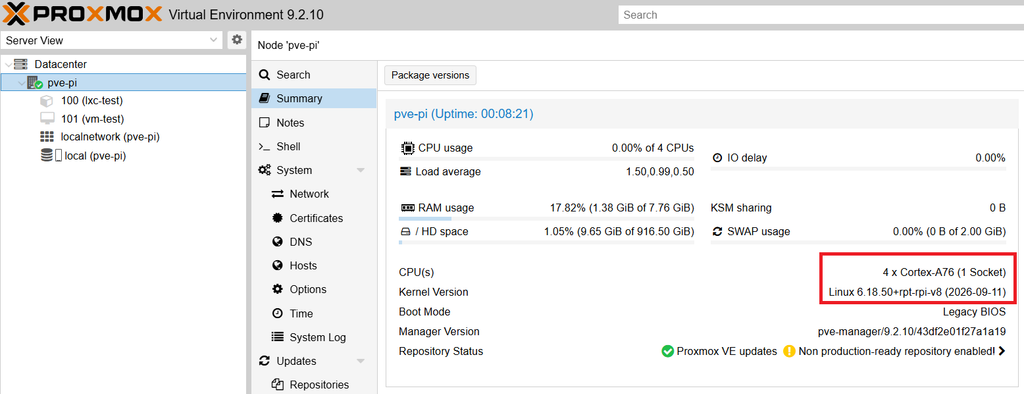
pve-manager/9.2.10/43df2e01f27a1a19 (running kernel: 6.18.50+rpt-rpi-v8)
pve-edk2-firmware: not correctly installed
pve-firmware: not correctly installedBei systemctl --failed sollte nichts auftauchen. pveversion zeigt als laufenden Kernel den Pi-Kernel an, bei mir 6.18.50+rpt-rpi-v8. Die Zeile proxmox-ve, die sonst ganz oben steht, fehlt, weil wir das Metapaket nicht installiert haben. Weiter unten stehen pve-firmware und pve-edk2-firmware als not correctly installed. Keine Panik: Das sind Firmware-Pakete für x86-Hardware, die auf dem Pi nicht gebraucht werden. Genau so wollen wir das.
Schritt 8: Ab in die Proxmox-Weboberfläche
Öffne im Browser https://192.168.178.50:8006 (mit deiner IP), bestätige die Zertifikatswarnung und melde dich mit root, deinem root-Passwort und dem Realm Linux PAM an.
Und dann sitzt du vor einer ganz normalen Proxmox-Oberfläche, nur eben auf einem Raspberry Pi 5. 😎
Zeigt dein Node ein graues Fragezeichen? Dann hilft meist ein Neustart des Statistik-Dienstes:
systemctl restart pvestatdErster Test: VM und Container auf dem Pi
Virtuelle Maschine anlegen
Für eine VM brauchst du ein ARM64-Image, zum Beispiel das Debian-13-netinst-ISO oder das Cloud-Image für arm64. Ein normales x86-ISO bootet hier nicht. Beim Anlegen der VM solltest du auf Folgendes achten:
- UEFI (OVMF) als BIOS mit EFI-Disk. Das klassische SeaBIOS gibt es auf ARM nicht.
- CD-Laufwerk und Cloud-Init-Laufwerk an SCSI hängen, nicht an IDE. Auf ARM gibt es keinen IDE-Bus. Bei mir brach der Start mit
Bus 'ide.1' not foundab. - Kein TPM hinzufügen. Proxmox hängt den x86-Baustein
tpm-tisan die VM, den gibt es auf ARM nicht. Die VM startet dann gar nicht ('tpm-tis' is not a valid device model name). - CPU-Typ host. RAM sparsam verteilen, Proxmox selbst will auch noch etwas vom Kuchen.
Ich habe das offizielle Debian-13-Cloud-Image für arm64 genommen: 1 GB RAM, 2 Kerne, Cloud-Init mit SSH-Key. Die VM bootete sauber, holte sich per DHCP eine IP über die Bridge, und ich konnte mich direkt per SSH einloggen. systemd-detect-virt meldet kvm, also echte Hardware-Virtualisierung und keine Emulation.
So sieht das auf der Konsole aus, wenn du die VM wie ich per Cloud-Image anlegst:
wget https://cloud.debian.org/images/cloud/trixie/latest/debian-13-genericcloud-arm64.qcow2
qm create 101 --name vm-test --memory 1024 --cores 2 --cpu host --bios ovmf --efidisk0 local:1,efitype=4m,pre-enrolled-keys=0 --scsihw virtio-scsi-pci --net0 virtio,bridge=vmbr0 --serial0 socket --vga serial0 --scsi1 local:cloudinit --ciuser debian --sshkeys ~/.ssh/authorized_keys --ipconfig0 ip=dhcp
qm importdisk 101 debian-13-genericcloud-arm64.qcow2 local --format qcow2
qm set 101 --scsi0 local:101/vm-101-disk-1.qcow2 --boot order=scsi0
qm resize 101 scsi0 8G
qm start 101
Bei --sshkeys gibst du eine Datei mit deinem öffentlichen SSH-Schlüssel an. Liegt der auf dem Pi schon in ~/.ssh/authorized_keys, kannst du die Datei direkt nehmen.
LXC-Container anlegen
Container sind auf dem Pi der eigentliche Sweet Spot: wenig Overhead, schneller Start. Wichtig ist nur, dass du ein arm64-Template verwendest. Ein amd64-Template startet auf dem Pi nicht. In der offiziellen Template-Liste von Proxmox gibt es aktuell genau zwei arm64-Templates:
pveam update
pveam available | grep arm64
system alpine-3.24-default_20260803_arm64.tar.xz arm64
system debian-13-standard_13.6-1_arm64.tar.zst arm64Mein Test-Container mit Debian 13 war in 6 Sekunden angelegt und in 3 Sekunden gestartet. Er hatte Netz über die Bridge, das RAM-Limit von 512 MB griff, und AppArmor lief im Modus enforce. Genau dafür brauchst du die Kernel-Parameter aus Schritt 2.
pveam download local debian-13-standard_13.6-1_arm64.tar.zst
pct create 100 local:vztmpl/debian-13-standard_13.6-1_arm64.tar.zst --hostname lxc-test --arch arm64 --cores 1 --memory 512 --swap 0 --rootfs local:4 --net0 name=eth0,bridge=vmbr0,ip=dhcp --unprivileged 1 --features nesting=1
pct start 100
pct exec 100 -- uname -m
Bonus: Pironman-5-Software für Lüfter, OLED und LEDs
Mein Pi steckt im Pironman 5 Max. Damit Lüftersteuerung, OLED-Display, RGB-LEDs und die Temperaturanzeige funktionieren, braucht das Gehäuse die Software von SunFounder. Die gute Nachricht: Die lässt sich problemlos neben Proxmox installieren. Proxmox läuft danach unverändert weiter.
Ich habe den offiziellen Installer aus dem GitHub-Repository von SunFounder genommen. Mit --variant max sagst du ihm direkt, welches Gehäuse du hast. Ohne diese Option fragt er dich danach:
curl -sSL "https://raw.githubusercontent.com/sunfounder/pironman5/v1/install.sh" | bash -s -- --variant maxDie Installation dauert ein paar Minuten. Am Ende fragt der Installer, ob er neu starten soll. Danach prüfst du, ob der Dienst läuft:
systemctl status pironman5Bei mir lief danach der Lüfter temperaturgesteuert, OLED und LEDs waren an, und im Dashboard unter http://IP-deines-Pi:34001 siehst du Temperaturen, Lüfterdrehzahl und Auslastung. Für die anderen Pironman-Modelle gibt es eigene Varianten wie base, mini oder pro-max.
Updates: Darauf musst du achten
Updates machst du ganz normal mit:
apt update && apt full-upgradeProxmox-Pakete kommen aus dem Proxmox-Repo, Kernel und Firmware weiterhin von Raspberry Pi. Ein paar Regeln solltest du dir aber merken:
- Niemals
proxmox-veoderproxmox-default-kernelinstallieren. Unser Pinning blockt das zwar, aber lösch die Pinning-Datei nicht irgendwann aus Versehen. - Kein
rpi-updateverwenden, das bringt dir experimentelle Kernel. - Nach Kernel-Updates kurz
getconf PAGESIZEprüfen. Da sollte weiterhin4096stehen. - Bei größeren Updates vorher simulieren:
apt -s full-upgrade
Mein Fazit: Proxmox auf dem Raspberry Pi 5
Proxmox auf dem Pi 5 ist kein Ersatz für einen richtigen Homelab-Server. Das muss man ehrlich sagen. Vier Kerne, maximal 16 GB RAM, PCIe mit einer Lane und keine x86-VMs sind nun mal Grenzen. Dafür bekommst du aber das Original-Proxmox mit Original-Oberfläche aus dem offiziellen Repository auf einem Gerät, das kaum Strom zieht.
Zum Lernen, zum Rumprobieren mit Clustern oder für ein paar kleine Container wie einen Werbeblocker, Home Assistant oder einen VPN-Endpunkt ist das richtig spaßig. Und mit dem Weg über Raspberry Pi OS funktioniert auch die Netzwerkbuchse, die mit dem offiziellen ISO eben nicht funktioniert.
Im Leerlauf belegt Proxmox auf meinem Pi rund 1,5 GB RAM, die CPU liegt im Pironman 5 Max bei etwa 50 bis 55 °C, und gedrosselt wurde nichts.
FAQ: Proxmox auf dem Raspberry Pi 5
Unterstützt Proxmox den Raspberry Pi 5 offiziell?
Nein. Proxmox VE für ARM64 wird offiziell nur auf NVIDIA Grace und Vera voll unterstützt, bei anderen UEFI-Systemen gibt es Best-Effort-Support. Einplatinencomputer wie der Raspberry Pi sind ausdrücklich ausgenommen.
Warum funktioniert die Netzwerkbuchse mit dem offiziellen ISO nicht?
Die Netzwerkbuchse des Pi 5 hängt am RP1-Chip. Die UEFI-Firmware, die der Installer braucht, unterstützt RP1 Ethernet nicht. Mit Raspberry Pi OS als Unterbau und dessen Kernel funktioniert sie dagegen ganz normal.
Ist das ein Fork wie PXVirt oder Pimox?
Nein. In dieser Anleitung nutzt du ausschließlich die offiziellen Pakete aus dem offiziellen Proxmox-Repository download.proxmox.com. Nur der Kernel stammt von Raspberry Pi.
Kann ich Windows-VMs auf dem Pi 5 laufen lassen?
x86-Windows nicht, das ginge nur per Emulation und wäre viel zu langsam. Auf dem Pi laufen sinnvoll nur ARM64-Gastsysteme.
Funktioniert TPM in VMs auf dem Pi?
Nein. Proxmox verwendet für das virtuelle TPM den Baustein tpm-tis, und den gibt es auf ARM nicht. Eine VM mit TPM startet deshalb gar nicht.
Brauche ich eine Proxmox-Subscription?
Nein. Das No-Subscription-Repository ist kostenlos. Offiziellen Support für den Pi gibt es aber auch mit Subscription nicht.






17. September 2026 um 13:10 Uhr
Hallo Dennis,
wenn ich den Network Manager mit „apt purge -y network-manager network-manager-l10n“ entferne, geht bei mir nach dem nächsten Reboot das SSH nicht mehr.
Man könnte noch die nervige Subscription Meldung beim Login mit „sed -Ezi.bak „s/(Ext.Msg.show\(\{\s+title: gettext\(‚No valid sub)/void\(\{ \/\/\1/g“ /usr/share/javascript/proxmox-widget-toolkit/proxmoxlib.js && systemctl restart pveproxy.service“ entfernen.
Ansonsten eine tolle und ausführliche Anleitung. Top.
—
Gruß
Uwe.
18. September 2026 um 08:49 Uhr
Das Problem ist, dass nach dem Entfernen von NetworkManager ifupdown2 die Netzwerkkonfiguration übernehmen muss. Vor dem Purge daher zuerst ifupdown2 installieren und mit ifreload -a testen. Außerdem sollte /etc/network/interfaces korrekt mit der vmbr0-Bridge konfiguriert sein. Dann sollte SSH auch nach dem Reboot wieder funktionieren.
20. September 2026 um 18:19 Uhr
Hallo, danke für die super Anleitung. Habe als vm homeassistant darauf laufen. Bekomme aber diese Fehler im syslog:
Sep 20 18:16:04 pve pve-firewall[1559]: status update error: iptables_restore_cmdlist: Try `iptables-restore -h‘ or ‚iptables-restore –help‘ for more information.
21. September 2026 um 17:48 Uhr
Hallo zusammen,
Bin gerade dabei meine Raspi’s PI5(8GB) und PI4(4GB) von PXWirt 8 auf PVE 9 upzudaten.
Das problem der nicht funktionierenden Firewall, das konnte ich durch ein Kernel downgrade auf 6.12 lösen.
rpi-update rpi-6.12.y
Bis jetzt scheint alles zu laufen, allerdings mußte ich bei dem PI5 erstmal den 16K-Kernel nutzen da ich ein paar BTRFS platten dran hab die nicht mit dem 4K-Kernel laufen.
gruß,
Paul
22. September 2026 um 06:57 Uhr
Hört sich auch nach einer interessanten Bastelbude an. Und zusätzlich noch btrfs drauf..
29. September 2026 um 10:46 Uhr
Wenn ich einen downgrade auf den Kernel „6.12.100-v8+“ mache, dann funktioniert bei mir der pironman5 Dienst nicht mehr, aber die iptable-Meldung ist tatsächlich weg:
– pironman5[1349]: File „/opt/pironman5/venv/lib/python3.13/site-packages/adafruit_blinka/microcontroll>
– pironman5[1349]: return lgpio.gpiochip_open(int(dev.name[-1]))
– pironman5[1349]: ~~~~~~~~~~~~~~~~~~~^^^^^^^^^^^^^^^^^^^
– pironman5[1349]: File „/usr/lib/python3/dist-packages/lgpio.py“, line 645, in gpiochip_open
– pironman5[1349]: return _u2i(handle)
– pironman5[1349]: File „/usr/lib/python3/dist-packages/lgpio.py“, line 458, in _u2i
– pironman5[1349]: raise error(error_text(v))
– pironman5[1349]: lgpio.error: ‚can not open gpiochip‘
– systemd[1]: pironman5.service: Main process exited, code=exited, status=1/FAILURE
– systemd[1]: pironman5.service: Failed with result ‚exit-code‘.
22. September 2026 um 06:59 Uhr
Es scheint mir so als wenn iptables fehlen würde. Entweder nachinstallieren oder auf die neuen proxmox-firewall (nftables) umstellen. Du kannst mal beides probieren.
8. Oktober 2026 um 12:11 Uhr
Ich hatte noch ein Problem, wenn ich über die Proxmox Helper Scripts einen LXC-Container installieren möchte.
Es kam immer folgende Fehlermeldung:
✖️ /etc/pve is mounted, but /etc/pve/storage.cfg is missing.
🔧 The cluster configuration looks damaged. Check: pvecm status and journalctl -u pve-cluster -n 50
Ich habe mit folgenden Befehlen die storage.cfg angelegt. Jetzt funktioniert alles:
1. Auslesen welche Kontent das storage/local hat
pvesh get /storage/local
2. Den Storage speichern (bei content die entspechenden Werte aus dem ersten Befehl angeben):
pvesm set local –content rootdir,iso,images,backup,snippets,vztmpl
3. Überprüfen:
cat /etc/pve/storage.cfg
Ich hoffe es lag nicht an mir, dass ich aus der Anleitung etwas nicht korrekt durchgeführt habe. Aber falls nicht, könnte man das noch ergänzen.