Pi-hole läuft bei vielen seit Jahren zuverlässig, auch bei mir lange Zeit. Trotzdem stört mich einiges: Verschlüsseltes DNS gibt es nur über Zusatzdienste wie cloudflared oder Unbound, Regeln für Kinder oder Gäste sind umständlich, und für Reverse Proxy und Zertifikate läuft wieder ein eigener Container. Deshalb habe ich mit DNS64 einen eigenen DNS-Filter gebaut. Er ist ein Modul von Node64, dem Homelab-Container von IPv64.net, und in diesem Beitrag zeige ich dir, was er anders macht und wie du ihn einrichtest.

Was ist DNS64?
DNS64 ist ein cachender DNS-Server für dein Heimnetz. Du trägst ihn im Router als DNS-Server ein, danach läuft die Namensauflösung aller Geräte über ihn. Werbung, Tracker und Malware-Domains filtert er über Blocklisten heraus, ohne App oder Browser-Erweiterung auf den Geräten. Das wirkt auch auf Smart-TVs, Konsolen und in Handy-Apps.
Ein Hinweis zum Namen: DNS64 hat nichts mit der NAT64-Technik aus RFC 6147 zu tun. Die 64 kommt von IPv64.net, der Server beantwortet IPv4- und IPv6-Anfragen ganz normal. Ein Account bei IPv64.net ist nicht nötig, alles läuft lokal. Node64 ist Open Source unter Apache-2.0.
Pi-hole, AdGuard Home und DNS64 im Vergleich
| Funktion | Pi-hole | AdGuard Home | DNS64 |
|---|---|---|---|
| Verschlüsselte Upstreams | nur mit Zusatzdienst | ja | ja, ab Werk |
| DoH, DoT und DoQ für deine Geräte | nein | ja | ja |
| Regeln pro Gerät oder Gruppe | Gruppen | pro Client | Gruppen mit Zeitplänen |
| Dienste per Klick sperren | nein | ja | ja, rund 40 Dienste |
| SafeSearch erzwingen | nein | ja | ja |
| DHCP-Server | ja | ja | ja |
| Reverse Proxy und Zertifikate im selben Container | nein | nein | ja |
Installation mit Docker
Node64 läuft auf amd64 und arm64, also auf einem Raspberry Pi, einem Mini-PC, einem NAS oder in einer VM auf Proxmox. Für DNS64 nehme ich das Host-Netzwerk. Nur so sieht der Container die echten IP- und MAC-Adressen deiner Geräte, und die brauchst du für das Abfrageprotokoll und die Gerätegruppen.
services:
  node:
    image: ghcr.io/ipv64net/node64:latest
    container_name: node64
    restart: unless-stopped
    network_mode: host
    volumes:
      - node64-data:/data
    read_only: true
    tmpfs:
      - /tmp
volumes:
  node64-data:
docker compose up -dDanach öffnest du http://IP-DEINES-HOSTS:8080. Ein Assistent fragt Sprache und Admin-Konto ab, ein Standardpasswort gibt es nicht.
Port 53 ist belegt?
Auf Ubuntu hält systemd-resolved den Port 53 fest. Das prüfst du so:
sudo ss -lntup | grep ':53 'Taucht dort systemd-resolved auf, setzt du in /etc/systemd/resolved.conf unter [Resolve] die Zeile DNSStubListener=no und startest den Dienst neu:
sudo systemctl restart systemd-resolved
sudo ln -sf /run/systemd/resolve/resolv.conf /etc/resolv.conf
DNS64 aktivieren und testen
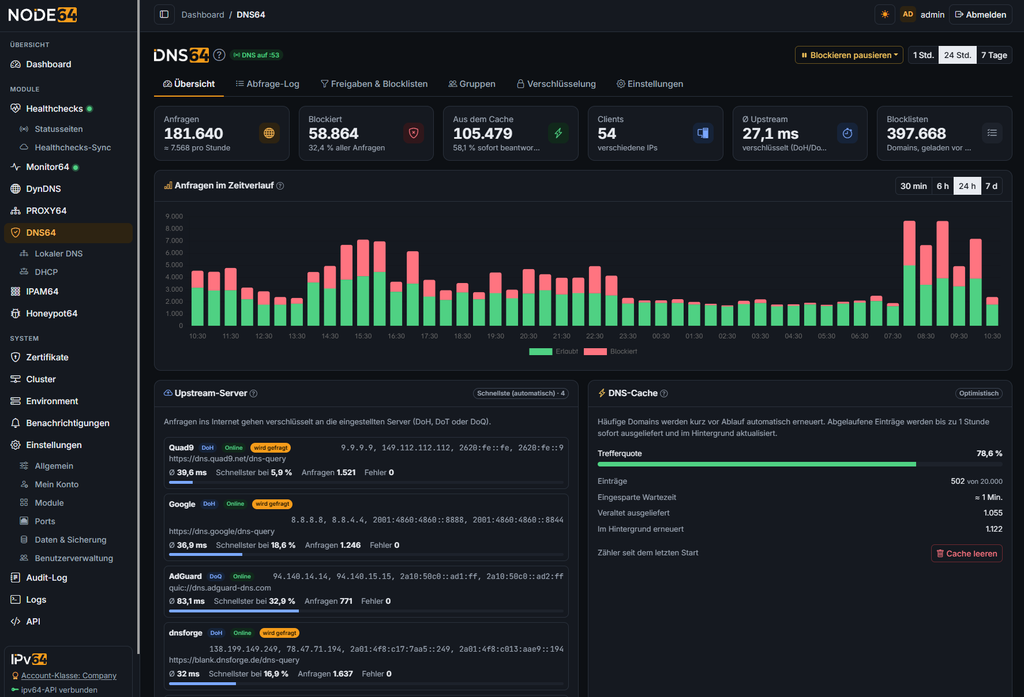
- Öffne Einstellungen, dann Module, und schalte DNS64 ein. Das Modul startet direkt mit Blocklisten und Upstreams.
- Unter DNS64, Übersicht siehst du, auf welcher Adresse der Server lauscht. Ein Portkonflikt wird dort als Fehler angezeigt.
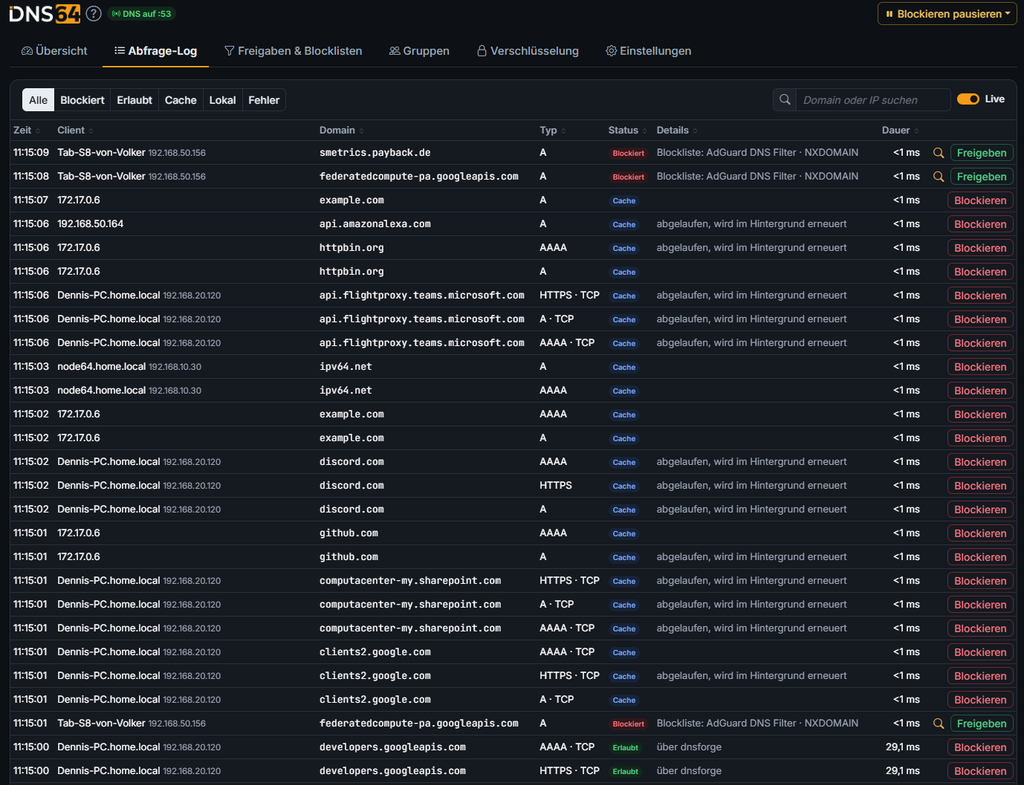
- Teste von einem anderen Rechner aus. Die Anfrage muss danach im Abfrageprotokoll stehen.
nslookup example.com IP-DER-NODE
nslookup doubleclick.net IP-DER-NODE
Die zweite Anfrage sollte 0.0.0.0 liefern. So beantwortet DNS64 geblockte Domains, alternativ stellst du auf NXDOMAIN um.


DNS64 im Router eintragen
Damit alle Geräte DNS64 nutzen, verteilt dein Router die IP der Node per DHCP als DNS-Server. Bei der FRITZ!Box geht das so:
- Öffne Heimnetz, Netzwerk und den Reiter Netzwerkeinstellungen.
- Klick unten auf IPv4-Einstellungen und trag bei Lokaler DNS-Server die IPv4-Adresse der Node ein.
- Unter IPv6-Einstellungen trägst du bei DNSv6-Server im Heimnetz die IPv6-Adresse der Node ein, am besten eine feste ULA-Adresse, die mit
fdbeginnt.
Vergiss IPv6 nicht. Verteilt der Router dort weiter sich selbst, fragen viele Geräte an DNS64 vorbei. Die neue Einstellung übernehmen Clients erst mit einem frischen DHCP-Lease, also WLAN kurz trennen oder neu starten.
Blocklisten und Freigaben
Ab Werk sind sechs Listen aktiv: StevenBlack Unified, AdGuard DNS Filter, OISD Small, HaGeZi Multi Normal, EasyPrivacy und URLhaus Malware. Weitere Vorlagen schaltest du per Klick dazu, etwa HaGeZi Pro oder die Tracker-Listen für Samsung, LG, Amazon und Xiaomi. Eigene Listen fügst du per URL hinzu. DNS64 liest Hosts-Dateien, einfache Domain-Listen, Wildcards und den DNS-relevanten Teil der Adblock-Syntax:
0.0.0.0 ads.example.com
*.tracker.example
||ads.example.com^
@@||shop.example.com^
Blockt eine Liste zu viel, gibst du die Domain direkt im Abfrageprotokoll über Freigeben frei. Unter Blocklisten, Domain prüfen siehst du, welche Liste oder Regel bei einer Domain greift. Tracker, die sich per CNAME hinter harmlosen Namen verstecken, erkennt DNS64 ebenfalls.
Gerätegruppen: eigene Regeln für Kinder, Gäste und IoT
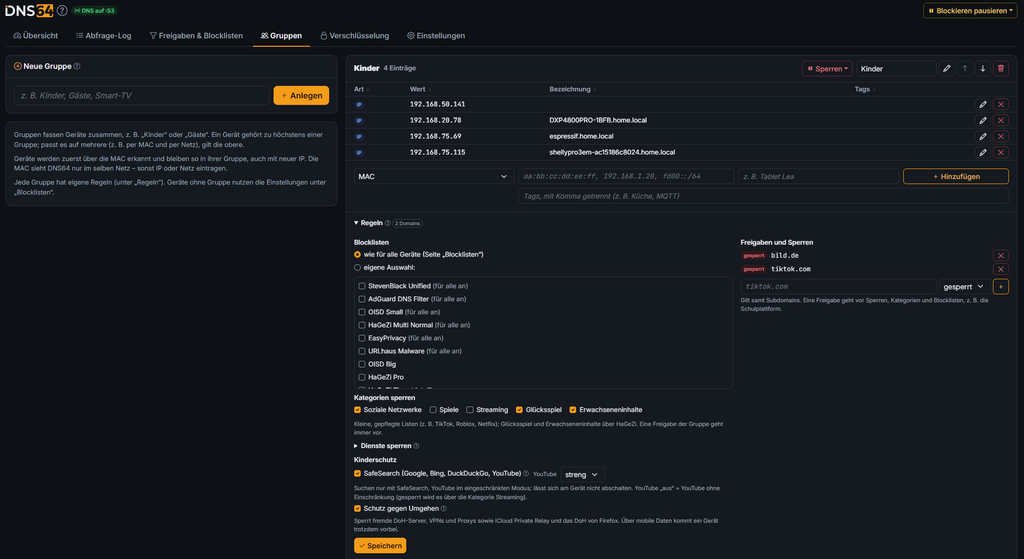
Im Reiter Gruppen fasst du Geräte per MAC-Adresse, IP oder Netz zusammen. Jede Gruppe bekommt eigene Regeln:
- eigene Blocklisten oder die globale Auswahl
- Kategorien wie soziale Netzwerke, Spiele, Streaming oder Glücksspiel
- einzelne Dienste wie TikTok, YouTube, Discord oder Steam
- SafeSearch für Google, Bing, DuckDuckGo und YouTube
- Zeitpläne nach Wochentag und Uhrzeit, zum Beispiel „Internet aus“ ab 20 Uhr
- Umgehungsschutz gegen fremde DoH-Server, VPNs und iCloud Private Relay
Verschlüsseltes DNS mit DoH, DoT und DoQ
Ins Internet fragt DNS64 nur verschlüsselt. Voreingestellt sind Cloudflare und Quad9 per DoH sowie dnsforge mit Servern in Deutschland. Als Vorlagen gibt es außerdem DNS4EU, Digitalcourage und Freifunk München. Dein Provider sieht damit nicht mehr, welche Domains du auflöst.
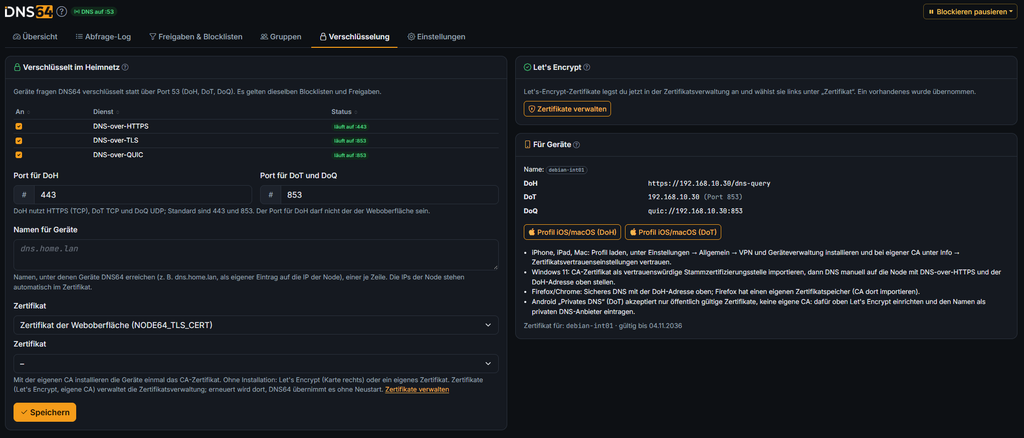
Auch der Weg vom Gerät zu DNS64 lässt sich verschlüsseln. Unter DNS64, Verschlüsselung schaltest du DoH, DoT und DoQ einzeln ein:
| Protokoll | Port | Adresse |
|---|---|---|
| DoH | 443/tcp | https://NAME/dns-query |
| DoT | 853/tcp | NAME |
| DoQ | 853/udp | NAME |
- iPhone, iPad und Mac: Unter Verschlüsselung, Für Geräte lädst du ein fertiges Profil herunter und installierst es.
- Android: „Privates DNS“ braucht ein öffentlich gültiges Zertifikat. Das holst du in der Zertifikatsverwaltung von Node64 per Let’s Encrypt, wählst es unter Verschlüsselung aus und trägst den Namen im Handy ein.
- Firefox: DNS64 schaltet das eingebaute DoH von Firefox über die Canary-Domain ab, damit der Browser nicht am Filter vorbei auflöst.
Umstieg von Pi-hole
- Blocklisten: Kopiere die URLs deiner Pi-hole-Listen und füge sie in DNS64 als eigene Listen ein, eine URL pro Zeile.
- Whitelist: Die exportierte Whitelist fügst du unter Freigaben & Blocklisten ein. Kommentare werden ignoriert.
- Lokale DNS-Einträge: Unter Lokaler DNS, Zonen importierst du eine Hosts-Datei, CSV oder JSON.
- Umschalten: Lass Pi-hole laufen, bis DNS64 getestet ist. Erst dann änderst du den DNS-Server im Router.
Was DNS64 nicht kann
- YouTube-Werbung: Sie kommt von denselben Servern wie die Videos. Das kann kein DNS-Filter trennen, auch Pi-hole nicht.
- DNSSEC: DNS64 reicht das DO-Bit an die Upstreams durch, validiert Signaturen aber nicht selbst.
- Bridge-Netzwerk: Ohne Host-Netzwerk sieht DNS64 oft nur das Docker-Gateway statt der echten Clients. Gruppen und DHCP funktionieren dann nicht.
- Fest verdrahtetes DNS: Geräte mit hart kodiertem DNS-Server oder aktivem VPN umgehen jeden DNS-Filter im Heimnetz.
Alle Details stehen in der DNS64-Dokumentation. Was Node64 neben dem DNS-Filter noch kann, habe ich im Beitrag zu Node64 beschrieben. Wenn du gar nichts selbst hosten willst, kannst du auch die öffentlichen DNS64-Server von IPv64.net nutzen.





Schreibe einen Kommentar